Интеграция Kaiten + Пачка
Инструкция, как интегрировать Kaiten с Пачкой для получения уведомлений из трекера

Настройка вебхуков, формат payload и примеры интеграций
Интеграция Пачка × Kaiten позволит вам получать уведомления из вашего пространства в Kaiten прямо в чат в Пачке. Вы и ваши коллеги сможете быстро реагировать на проектные задачи, обсуждать их в тредах и ставить реакции.
Интеграцию можно сделать в двух вариантах:
- Простой вариант. Тогда всем будут приходить одинаковые уведомления в один/несколько чатов. Этот вариант подойдет, если вы хотите сделать бота только для себя или вам достаточно, чтобы бот присылал все уведомления в групповой чат с командой.
- Более сложный вариант. Тогда каждому коллеге будут приходить уведомления только по его задачам в личные сообщения.
В данной статье мы покажем первый и более простой пример: как настроить интеграцию с Kaiten, чтобы бот присылал в групповой чат команды уведомления о большинстве событий в пространстве.
Выглядит это следующим образом:
- В Пачке создается чат-бот, который получает информацию из конкретного пространства в Kaiten.
- Внутри бота настраивается шаблон и прописываются фразы бота. Шаблон по сути "расшифровывает" приходящую информацию из Kaiten, говорит какие события и с каким текстом присылать в чат.
- Затем вы можете добавить этого бота в любой чат, куда он будет отправлять вам сообщения о событиях в этом пространстве.
Шаг 1. Создание бота внутри Пачки
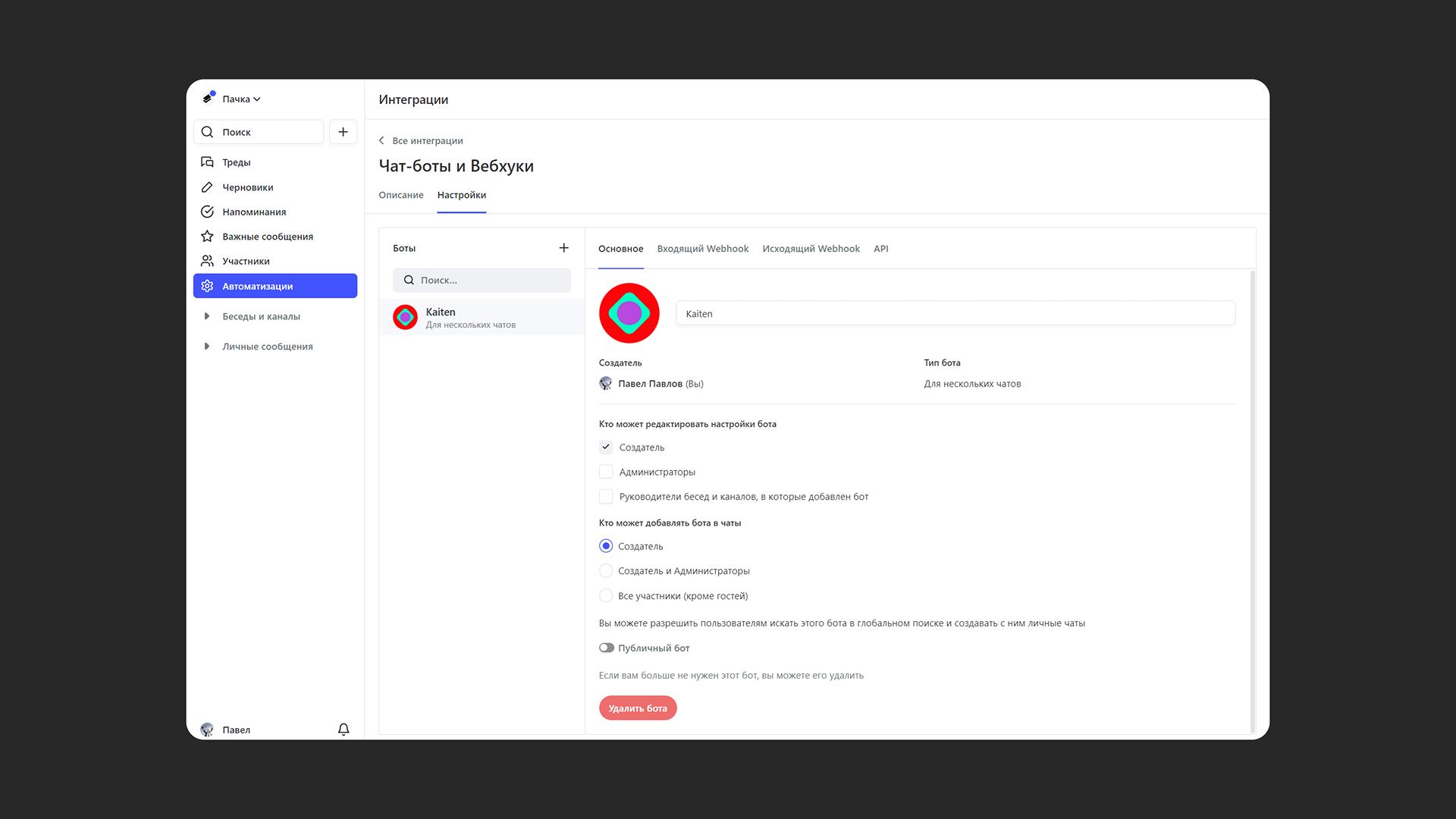
Создайте нового бота в Пачке:
- Откройте раздел "Автоматизации" → "Интеграции"
- Выберите "Чат-боты и вебхуки"
- Нажмите "+"
- Придумайте название боту и поставьте логотип Kaiten или любую другую аватарку
- Выберите тех, кто сможет настраивать бота. Они увидят его в своем разделе интеграций и смогут менять настройки.
- Выберите тех, кто сможет добавлять вашего бота в чаты. Эти пользователи смогут добавлять бота в чаты и получать от него сообщения
- Поменяйте другие настройки, если необходимо
Скопируйте Webhook URL (он понадобится для настройки в Kaiten)
- Откройте раздел "Входящий Webhook" внутри окна настройки бота
- Найдите строку "Webhook URL" и скопируйте ссылку внутри него
Добавьте созданного бота в групповой чат
- Откройте нужный чат
- Перейдите "Настройки чата" → "Добавить участников" → "Интеграции"
Шаг 2. Настройка Kaiten
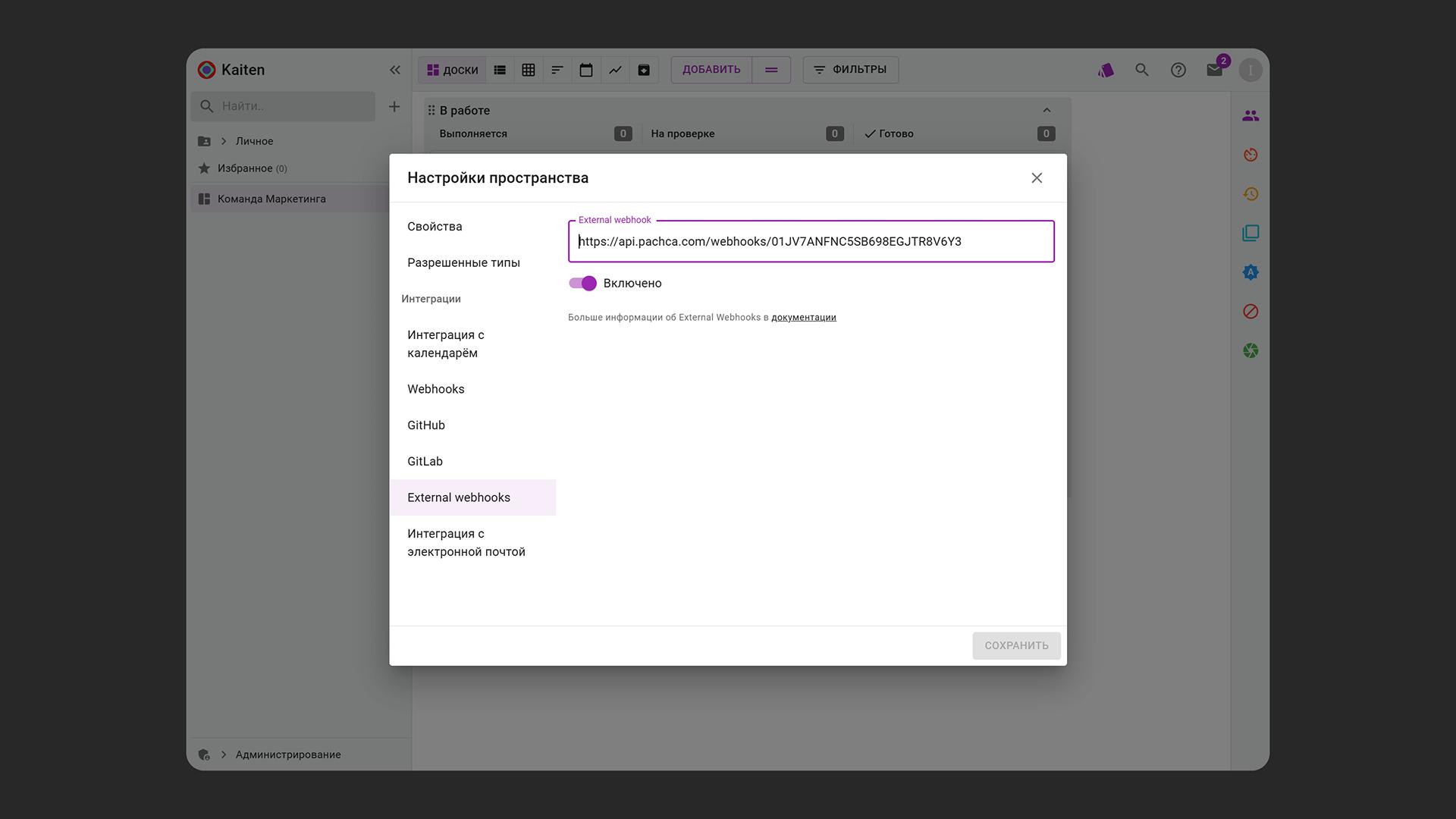
- Авторизуйтесь в Kaiten. У вас должны быть права администратора того пространства, для которого вы будете настраивать интеграцию.
- На панели слева нажмите наведите курсор на нужное пространство и перейдите в его настройки
- На странице настроек перейдите в раздел "External Webhook"
- Вставьте в поле ссылку, которую вы копировали в настройках бота в Пачке (шаг 1, п.2)
- Переведите переключатель в режим "Включено"
Скопируйте следующие данные из вашего Kaiten (они понадобятся для финальной настройки бота в Пачке):
- Название компании и ID пространства. Чтобы узнать их, скопируйте ссылку на задачу - они будут в ней, как на изображении ниже:

- Названия колонок на доске с задачами и их ID. Чтобы найти ID скопируйте ссылку на колонку и возьмите его оттуда, как на изображении ниже:

В итоге должно получиться примерно так:
- Название компании - "pachka"
- ID пространства - "595608"
- Названия и ID колонок
- 4702556 - "Выполняется"
- 4702554 - "На проверке"
- 4702555 - "Готово"
- ...
Шаг 3. Настройка шаблона в боте Пачки
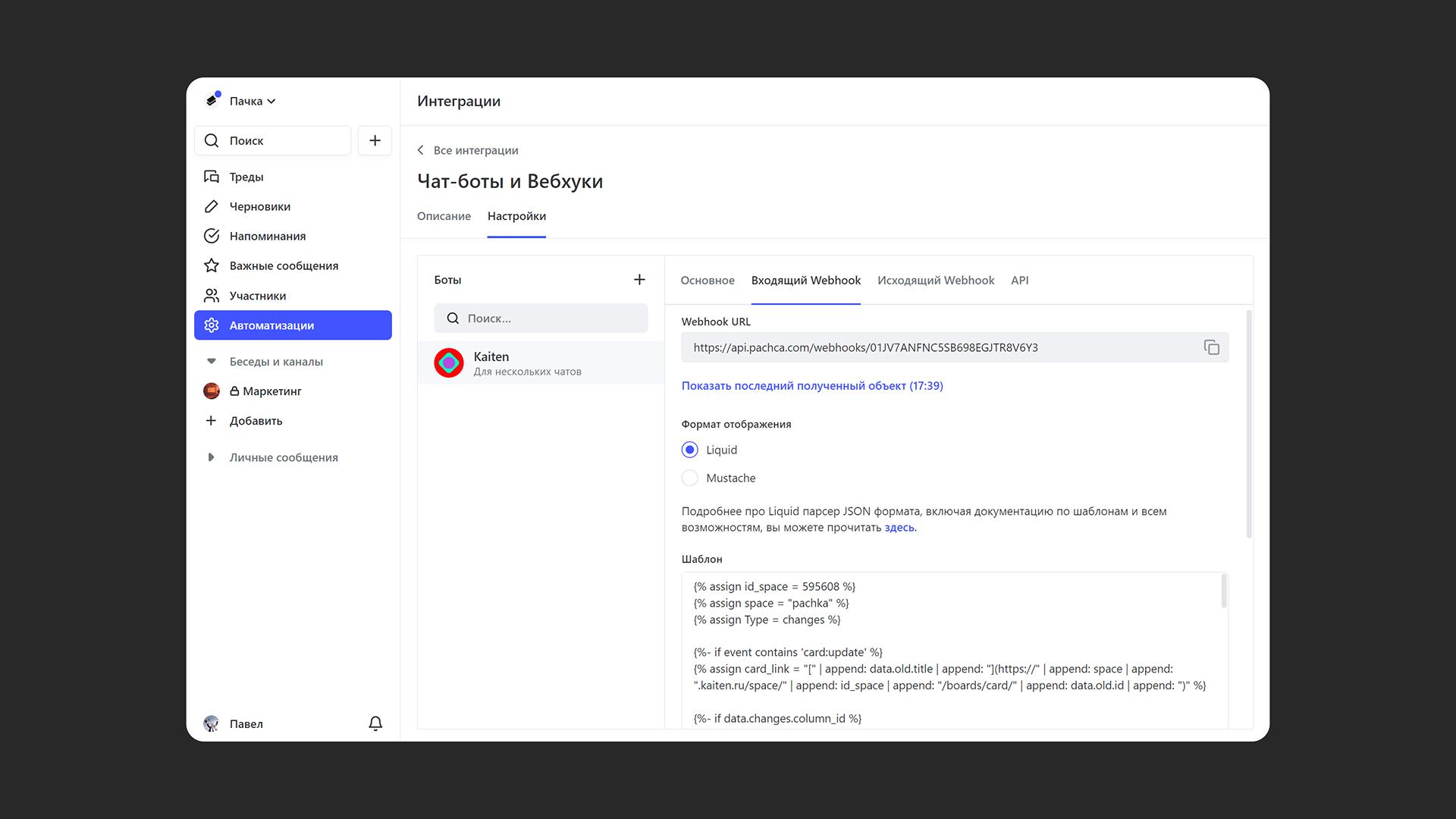
Откройте настройки созданного бота в Пачке:
- Откройте раздел "Автоматизации" → "Интеграции"
- Выберите "Чат-боты и вебхуки"
- Выберите бота, которого вы создавали вначале
- Откройте раздел "Входящий Webhook" внутри окна настройки бота
Вставьте шаблон, который позволит боту присылать нужную информацию в чат
- В разделе "Входящий Webhook" выберите "Формат отображения" → "Liquid"
- Скопируйте блок кода, представленный ниже
- Вставьте этот код в поле "Шаблон" в настройках бота в Пачке
- Измените данные в шаблоне на свои
⚠️ Обратите внимание на комментарии, написанные в блоке кода зелёным цветом справа. Они описывают те места, где в код нужно вставить ваши значения, которые вы подготовили при настройке Kaiten (в предыдущем шаге инструкции)
Также, вы можете убрать из кода события, по которым вы не хотите получать уведомления
{% assign id_space = 595608 %} {% comment %}"Смените этот ID_space на свой (шаг 2 текущей инструкции)"{% endcomment %}
{% assign space = "pachka" %} {% comment %}"Смените это название компании на своё (шаг 2 текущей инструкции)"{% endcomment %}
{% assign Type = changes %}
{%- if event contains 'card:update' %}
{% assign card_link = "[" | append: data.old.title | append: "](https://" | append: space | append: ".kaiten.ru/space/" | append: id_space | append: "/boards/card/" | append: data.old.id | append: ")" %}
{%- if data.changes.column_id %}
{%- assign status_id = data.changes.column_id | default: "0" -%}
{%- case status_id -%}
{%- when 4702556 -%} {%- assign status_name = "Выполняется" -%} {% comment %}"Смените этот ID колонки и название колонки на свои (шаг 2 текущей инструкции)"{% endcomment %}
{%- when 4702554 -%} {%- assign status_name = "🟡На проверке" -%} {% comment %}"Смените этот ID колонки и название колонки на свои (шаг 2 текущей инструкции)"{% endcomment %}
{%- when 4702555 -%} {%- assign status_name = "✅Готово" -%} {% comment %}"Смените этот ID колонки и название колонки на свои (шаг 2 текущей инструкции)"{% endcomment %}
{% comment %}"Добавьте точно такие же строки, если у вас больше колонок и вы хотите прописать их"{% endcomment %}
{%- else -%}
{%- assign status_name = "⚠️ошибка! Названия этой колонки нет в боте, добавьте информацию в настройках бота в Пачке" -%}
{%- endcase -%}
{{ card_link }}
🏃🏼♂️**{{ data.author.full_name }}** перенес(ла) эту карточку в колонку `{{ status_name }}`
{%- elsif data.changes.lane_id %}
{{ card_link }}
🏃🏼♂️**{{ data.author.full_name }}** перенес(ла) эту карточку на другую дорожку
{%- elsif data.changes.type_id %}
{{ card_link }}
🔁**{{ data.author.full_name }}** сменил(ла) тип этой карточки
{%- elsif data.changes.description %}
{{ card_link }}
🔁**{{ data.author.full_name }}** обновил(ла) описание этой карточки: "*{{ data.changes.description }}*"
{%- elsif data.changes.description == null %}
{{ card_link }}
🔁**{{ data.author.full_name }}** удалил(ла) описание этой карточки
{%- elsif data.changes.comments_total %}
{{ card_link }}
{%- elsif data.changes.archived and data.changes.condition == 3 %}
{{ card_link }}
❌**{{ data.author.full_name }}** удалил(ла) эту карточку
{%- elsif data.changes.archived and data.changes.condition == 2 %}
{{ card_link }}
🚫**{{ data.author.full_name }}** заархивировал(ла) эту карточку
{% endif %}
{%- elsif event contains 'card:add' %}
{% assign card_link = "[" | append: data.title | append: "](https://" | append: space | append: ".kaiten.ru/space/" | append: id_space | append: "/boards/card/" | append: data.id | append: ")" %}
{{ card_link }}
🆕**{{ data.owner.full_name }}** создал(ла) эту карточку
{%- elsif event contains 'comment:add' %}
✍🏼**{{ data.author.full_name }}**: {{ data.text }}
{% endif %}
Шаг 4. Проверка интеграции
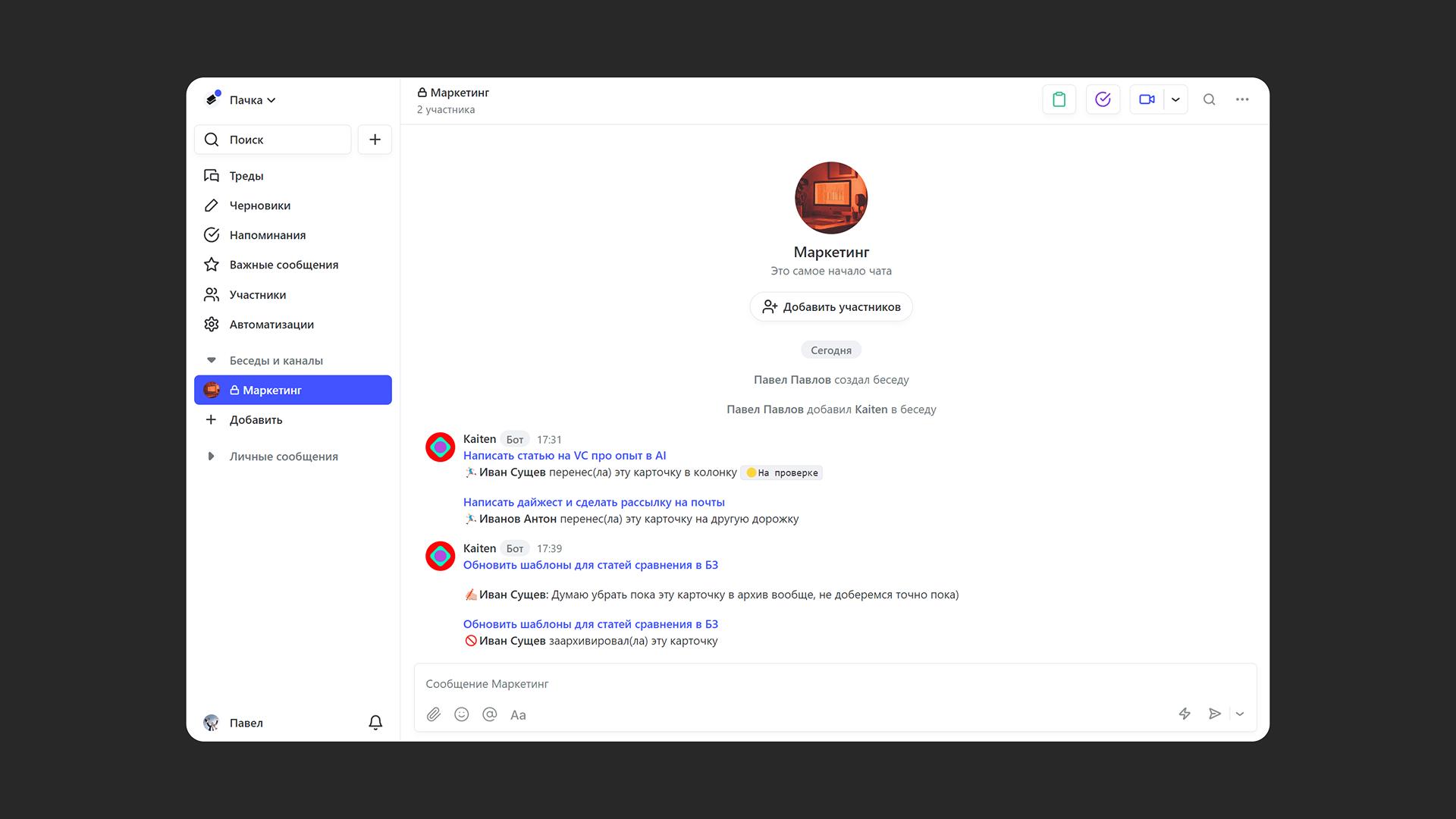
Чтобы проверить работу триггера, сделайте какое либо из действий в Kaiten. Бот должен прислать уведомление в Пачку о следующих действиях:
- Кто то создал задачу
- Кто то удалил задачу
- Кто то архивировал задачу
- Кто то перенес задачу в другую колонку
- Кто то перенес задачу на другую дорожку
- Кто то изменил тип задачи внутри задачи
- Кто то изменил описание задачи
- Кто то удалил описание задачи
- Кто то написал комментарий под задачей
Если вы хотели бы, чтобы бот обрабатывал большее количество событий, то можно написать нам в поддержку. Будем рады расширить интеграцию, если такие события поддерживаются в самом Kaiten.
А если хотите пойти дальше уведомлений, почитайте, как AI-агент в Пачке сам выполняет цепочки действий по задачам прямо из тредов.