Действия с сообщениями
Как закрепить, ответить на или отредактировать сообщение
Если навести на сообщение в чате, справа появятся иконки:
-
По клику на смайлик, откроются эмодзи, которые можно использовать как реакции на сообщение.
-
По клику на иконку диалога откроется отдельное окошко, где можно начать обсуждение, не мешая участникам чата. Подробнее в статье про Треды.
-
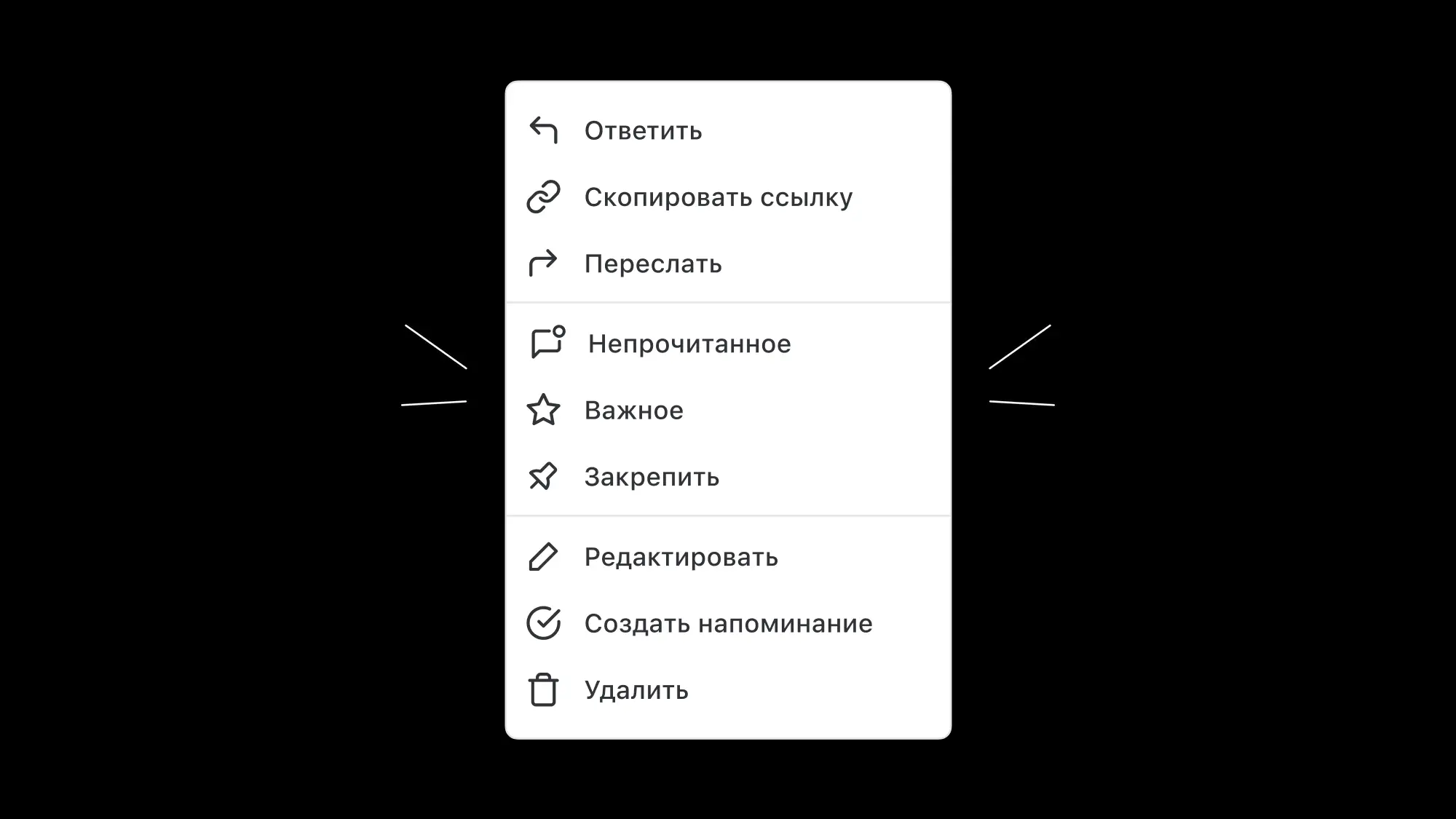
По клику на три точки, откроется окно со списком действий:
Важное — сохранить сообщение в список важных сообщений, доступный в основном меню.
Закрепить — можно закрепить несколько сообщений сразу.
Закрепленное сообщение может удалить любой участник беседы
Скопировать ссылку — скопировать ссылку на конкретное сообщение. По ней откроется само сообщение в нужном чате и в контексте беседы. Но для этого необходим доступ к чату, где сообщение было отправлено.
Переслать — переслать сообщение в один или несколько чатов. Внутри можно настроить скрытие начального отправителя - так сообщение отправится от вашего имени и его автора/чата не будет видно.
Скачать все файлы — появляется у сообщений с двумя и более вложениями и скачивает их разом. В приложении для компьютера файлы сохраняются в папку «Загрузки» без лишних диалогов, а ход загрузки виден в уведомлении.
Непрочитанное — отметить сообщение как непрочитанное, чтобы вернуться к нему позже. Чат с непрочитанным сообщением пометиться индикатором в левом меню.
Создать напоминание — быстро создать напоминание по выбранному сообщению. Его содержание подтянется в текст напоминания, после чего можно сразу его сохранить или по желанию выбрать время, важность и ответственных.
Ответить — ответить на сообщение в текущем чате.
Редактировать — внести правки в текст сообщения.
Удалить — удалить отправленное сообщение.
Также окно со списком действий появляется при нажатии на сообщение правой кнопкой мыши.
А чтобы потом вам было удобнее найти нужное сообщение, в чатах есть поиск по ссылкам, вложениям и закреплённым сообщениям. Необходимо нажать на значок лупы и выставить фильтр.
Просмотр HTML-файлов
HTML-файлы можно открывать прямо из сообщений — без предварительного скачивания. Нажмите на файл, и он откроется в режиме просмотра, не покидая Пачку. Просмотр выполняется в безопасной изолированной среде: содержимое доступно для чтения, при этом никакие скрипты не затронут ваши данные.