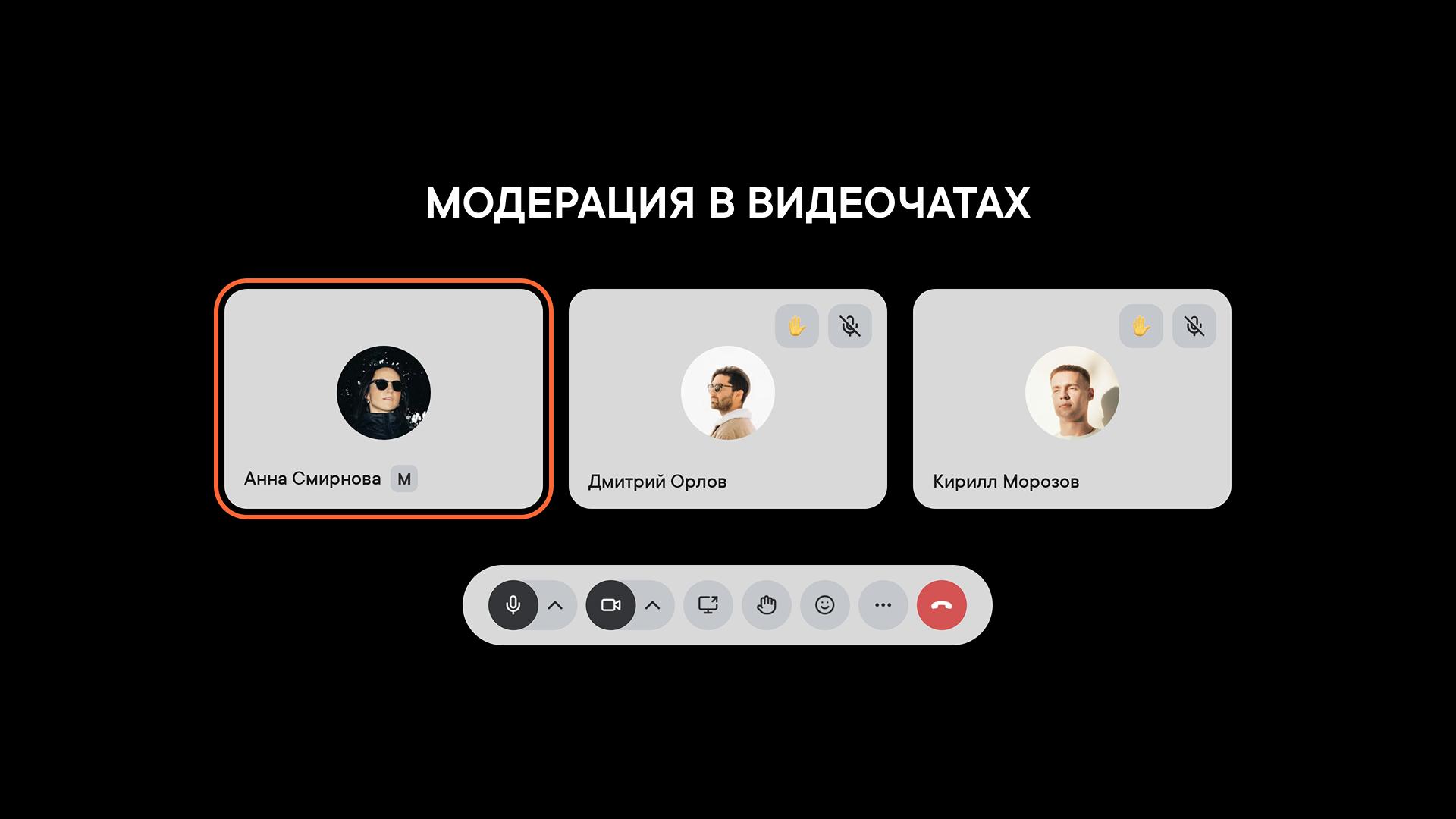
Модерация в видеочатах
Как назначать модераторов и управлять участниками, настройками и ограничениями видеочата
В групповых видеочатах можно назначать модераторов. Они помогают управлять звонком: следят за порядком, управляют микрофонами и камерами участников, демонстрацией экрана, поднятыми руками и записью.
Модерация доступна в веб и десктопной версии Пачки, также скоро появится в мобильных приложениях.
Кто становится модератором
- Автоматически — инициатор группового видеочата, если он владелец или администратор пространства, создатель или администратор чата. Инициатор без этих прав становится со-модератором.
- По кнопке «Стать модератором» — участники с теми же правами, в разделе «Участники видеочата».
- По назначению — остальных со-модераторами делает модератор через «Сделать модератором» в меню участника.
Таблица ролей
| Право | Модератор | Со-модератор |
|---|---|---|
Управлять участниками звонка | ✓ | ✓ |
Управлять настройками звонка | ✓ | ✓ |
| Назначать со-модераторов | ✓ | — |
Забирать роль у со-модератора | ✓ | — |
Снимать роль с другого модератора | ✓ | — |
Удалять модератора из звонка | ✓ | — |
Управление микрофонами
Модератор может отключить микрофон у одного участника или сразу у всех.
Включить чужой микрофон самостоятельно нельзя. Вместо этого модератор отправляет участнику просьбу включить его. На экране участника появляется окно, где он может согласиться или отказаться.
Важно: Если модератор отключает микрофоны сразу у всех участников, Пачка сначала попросит подтвердить это действие.
Управление камерами
С камерами работает тот же принцип. Модератор может:
- выключить камеру у конкретного участника;
- выключить камеры у всех;
- попросить участника включить камеру.
В последнем случае участник получает запрос и сам решает, включать видео или нет.
Важно: При отключении камер сразу у всех участников Пачка также попросит модератора подтвердить действие.
Управление демонстрацией экрана
Если участник показывает экран, модератор может остановить его демонстрацию.
Также можно запретить участникам начинать новые демонстрации. После этого показывать экран смогут модераторы и те участники, которым модератор отдельно разрешил это делать.
Например, на общем созвоне можно запретить демонстрацию для всех, но оставить её доступной двум коллегам с презентациями.
Если участник с таким разрешением временно выйдет из видеочата и подключится снова, разрешение сохранится.
Управление поднятыми руками
Модератор может опустить руку отдельного участника или сразу все поднятые руки.
Это пригодится, например, после блока вопросов, когда нужно очистить список и перейти к следующей теме.
Управление записью
По умолчанию участники могут запускать запись видеочата.
Модератор может запретить остальным участникам начинать запись. После запрета эта возможность останется только у модераторов.
Управление транскрибацией
По умолчанию участники могут запускать транскрибацию видеочата — после звонка в тред придут AI-саммари и полная расшифровка.
Модератор может запретить остальным участникам её включать — «Запретить транскрибацию». У участников появится подпись «Модератор запретил транскрибацию», а возможность останется только у модераторов. Снять запрет можно там же — «Разрешить транскрибацию».
Отключение участника от видеочата
Модератор может отключить участника: в меню участника выберите «Удалить из видеочата». Чтобы он не вернулся до конца видеочата, в окне подтверждения включите «Запретить повторный вход в этот видеочат». Снять запрет может только модератор через «Пригласить в видеочат».
Что происходит после переподключения
Роль модератора или со-модератора не пропадает, если участник временно вышел из видеочата.
После повторного подключения роль восстановится. Это работает и для модераторов, которые получили роль автоматически или через кнопку, и для назначенных со-модераторов.
Если все модераторы вышли, видеочат продолжится. Участник с подходящими правами сможет нажать «Стать модератором» и взять управление звонком на себя.
Важно: Все установленные модераторами ограничения при этом продолжат действовать. Например, если модератор запретил участникам запускать запись, транскрибацию или демонстрацию экрана, эти запреты сохранятся, даже если все модераторы выйдут из видеочата.
Если из видеочата выходит последний модератор, Пачка предупредит об этом и предложит назначить замену.
Роль закрепляется за участником на время текущего звонка. Если во время видеочата у него изменятся права в пространстве, уже полученная роль модератора сохранится до завершения звонка.
Как участник узнает о действиях модератора
Если модератор совершает действие над конкретным участником, Пачка сообщает об этом.
Например:
Модератор отключил вам микрофон.
или:
Модератор отключил вам камеру.
Имя человека, который выполнил действие, не показывается.
Если для действия нужно согласие участника — например, модератор просит включить микрофон или камеру — вместо обычного уведомления появляется окно с кнопками. Участник сам подтверждает или отклоняет запрос.
Ограничения
Важно помнить несколько правил:
- в личных видеочатах модерации нет
- гостя или мульти-гостя нельзя сделать модератором
- одновременно в звонке может быть не больше 10 модераторов
- со-модератор не может снять роль с другого модератора
- со-модератор не может отключить от видеочата другого модератора
- модератор не может самостоятельно включить чужой микрофон или камеру — только попросить участника сделать это