Управление участниками в Пачке
Управление участниками в Пачке: как добавлять, редактировать и исключать сотрудников из команды
В этой статье расскажем, как использовать раздел «Участники» администраторам, что нужно сделать чтобы добавить и исключить пользователя, как внести изменения в профили сотрудников. Больше информации о самом разделе «Участники» можно найти здесь.
Смена отображений
В разделе «Участники» можно переключаться между видами отображения: карточками и таблицей. Карточки подходят, когда хочется лучше узнать коллег —увидеть большое фото, должность и т.д. Вид таблицей удобнее для администрирования, в нем можно настроить фильтрацию и сортировку сотрудников и сразу перейти к редактированию профиля участника.
Добавление пользователей
Пригласить команду можно в разделе «Участники» — по email или по ссылке-приглашению. Гостей можно также добавить прямо из чата, указав email в окне добавления участников. Подробнее о приглашении — в статье.
Деактивация/удаление пользователей
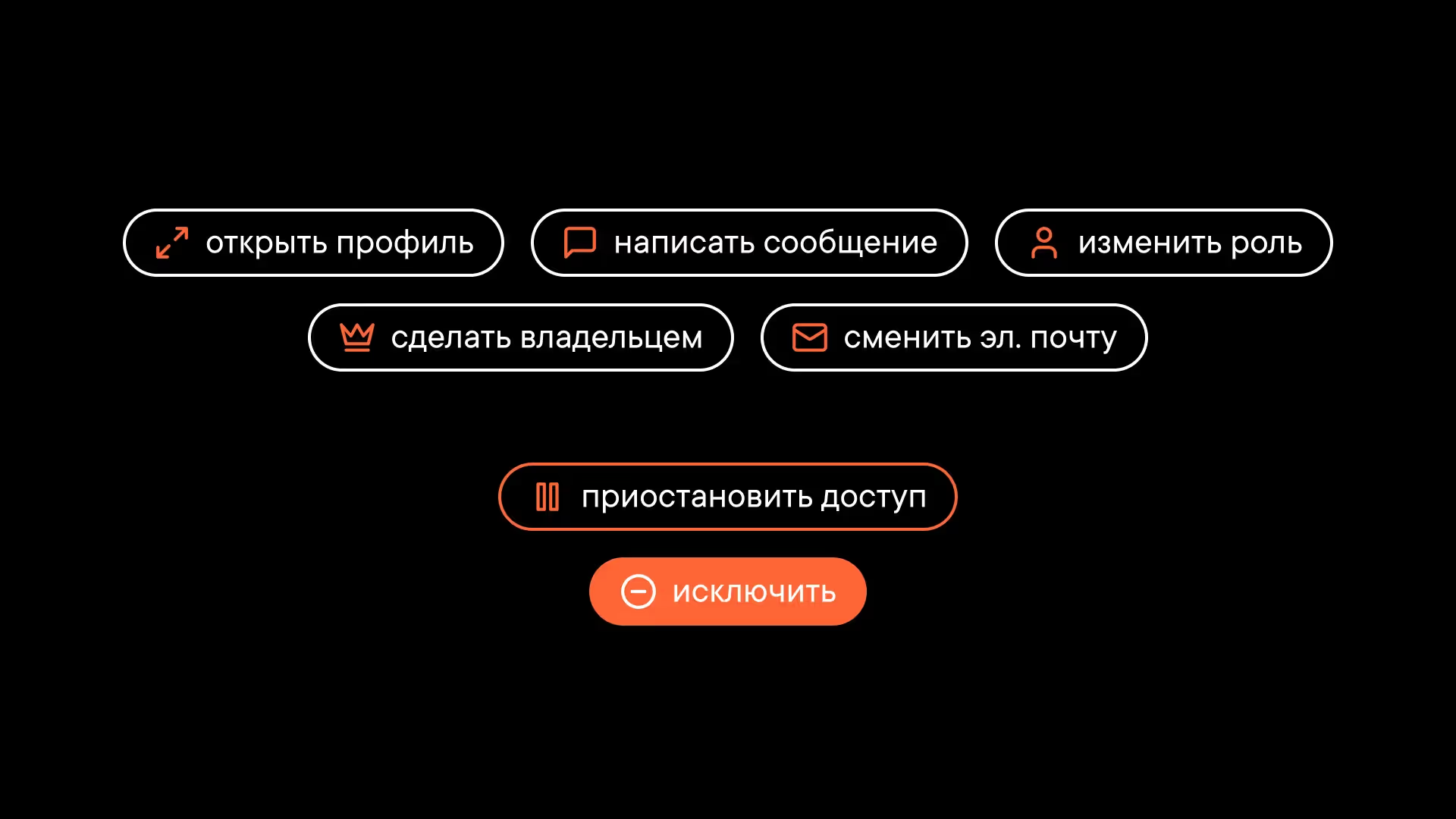
В Пачке есть два способа ограничить доступ пользователю, их можно выбрать в выпадающем меню. Оно открывается при нажатии на три точки при наведении на имя участника или по правому клику на него. Сообщения деактивированных и удалённых пользователей остаются в системе.
Деактивация пользователя. Если вы планируете вернуть участника в пространство в будущем, можно деактивировать его. Вся его информация останется в системе: личные данные и настройки в профиле, напоминания и прочее. За такого пользователя не нужно будет платить. При входе в аккаунт участник увидит такую блокировку экрана:
Удаление пользователя. После удаления он больше не будет отображаться в списке участников. Если участник с одной почтой был добавлен в несколько пространств, он будет исключен только из одного выбранного вами пространства. Пространство, из которого он был исключён, пропадёт у него в лобби. Удалить участника могут владелец пространства и администраторы.
Что случится с данными удалённого сотрудника?
- Его сообщения останутся в системе с его именем и аватаркой. Его больше не будет в составе участников в общей таблице и чатах. Личная переписка с ним сохранится.
- Его напоминания будут удалены — как личные, так и те, что были привязаны к чатам. Исключение — напоминания, в которых был ещё один ответственный, которой до сих пор состоит в компании.
- Данные из профиля будут удалены. Даже если спустя время добавить участника заново с той же почтой, профиль нужно будет заполнять заново. Перенести все данные с одного сотрудника на другого разом на данный момент нельзя.
Другие действия
Изменить роль
Изменение роли сотрудникам и мульти-гостям доступно администраторам и владельцу пространства. Делается это так:
- В разделе «Участники» переключитесь на отображение в виде таблицы, используя переключатель в правом верхнем углу
- В таблице наведите на нужного пользователя и нажмите на иконку дополнительных действий
- Нажмите «Изменить роль», выберите роль и подтвердите выбор
Изменить платную роль (администратор/сотрудник/мульти-гость) на бесплатную роль "Гостя" нельзя.
Сделать владельцем.
Владение пространством в Пачке можно передавать, но только администраторам.
Для передачи прав нужно:
- зайти в раздел «Участники»
- навести курсор на администратора, которому нужно передать владение, и нажать на три точки
- нажать «сделать владельцем» и далее «передать владение компанией»
Изменить почту
В Пачке аккаунт привязан к электронной почте, а на аккаунте может быть несколько пространств. Если вы изменили почту участнику с единственным пространством на аккаунте, оно пропадёт у него из лобби и перенесётся в другой аккаунт, который будет привязан к новой почте. Участнику придёт письмо на старую и новую почту о том, что адрес эл. почты был изменён администратором.
Если у участника несколько пространств на аккаунте, из лобби исчезнет только то пространство, в котором вы ему измените почту, а остальные останутся. После входа в аккаунт с новой почтой пространство появится в лобби снова.
Массовые действия
Удаление и деактивация пользователей
Можно удалить или деактивировать сразу нескольких пользователей. Для этого:
- Перейдите в раздел «Участники» в левом меню
- Выберите табличный формат раздела в правом верхнем углу
- Отметьте тех участников, которых хотите удалить или деактивировать
- Нажмите на иконку дополнительных действий
- Выберите «деактивировать» или «удалить». Удалить участника могут владелец пространства и администраторы.
Проставление и удаление тегов
Чтобы не тратить время на добавление каждого сотрудника в чаты команды, можно присвоить ему тег. Сотрудник автоматически добавится в чаты, где добавлен этот тег. Подробнее о тегах и как их присваивать можно прочитать здесь.
Для того, чтобы назначить теги, нужно отметить участников галочками и воспользоваться кнопками массового добавления тегов.
Изменение профилей
Настройка полей в карточке участника
Можно настроить поля в профиле участника под себя — изменить порядок, добавить новые поля или скрыть ненужные.
Чтобы сделать это:
- Перейдите в раздел «Участники» в левом меню
- Нажмите на «Настройки»
- Передвиньте поля
- Для создания нового поля нажмите «Добавить поле» и выберите нужный тип
- Для удаления и скрытия поля наведите на него и выберите нужное действие
Редактирование профиля конкретного сотрудника
Открыть профиль сотрудника для редактирования можно двумя способами:
- Нажать на имя участника. В профиле нажмите на иконку дополнительных действий в правом верхнем углу.
- Выбрать табличный формат раздела, навести курсор на имя сотрудника и нажать на иконку «Редактировать» рядом с именем сотрудника.
Фильтры в разделе «Участники»
Фильтры упрощают администрирование и поиск коллег. Настроить фильтрацию в разделе «Участники» можно по отдельным критериям или используя все критерии вместе.
Существуют фильтры по:
- Состоянию. Будет полезен, чтобы проверить активных или деактивированных пользователей.
- Авторизации. Можно посмотреть, кто использует двухфакторную аутентификацию, а кто обычную.
- Тегам. Можно отфильтровать участников по тегу и посмотреть какому принадлежит сотрудник.
- Роли. Поможет найти и сгруппировать всех мульти-гостей в отдельный тег.
- Дате добавления. Облегчит управление новыми пользователями, они будут отображаться наверху.