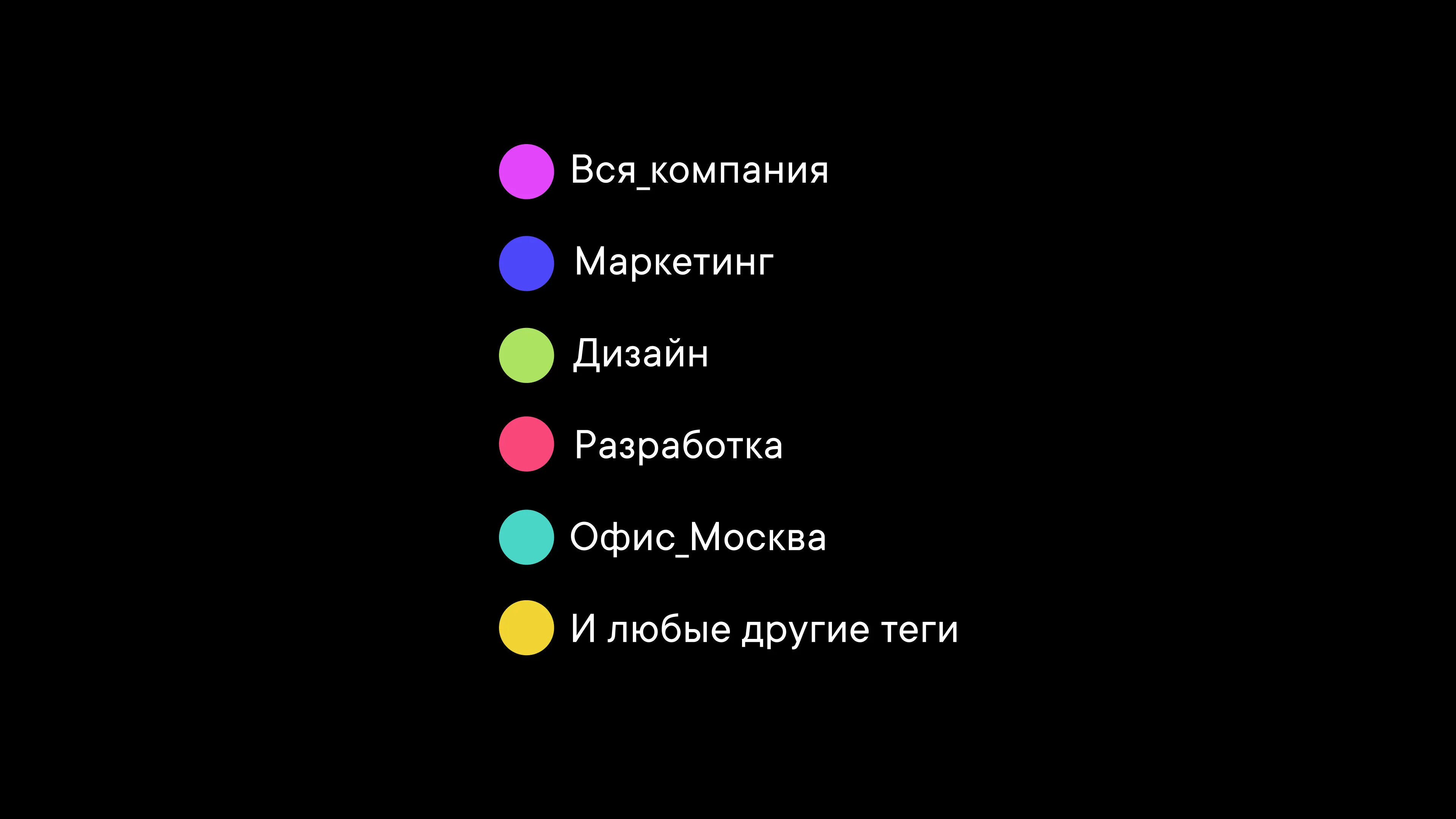
Групповые теги
Добавляйте сотрудников сразу во все нужные чаты с помощью групповых тегов
Чтобы не тратить время на добавление каждого сотрудника в чаты команды, можно присвоить ему групповой тег. Сотрудник автоматически добавится в чаты, где добавлен этот тег.
Тег нельзя присвоить пользователю с ролью «Гость».
Управлять групповыми тегами могут только участники с ролями «Владелец» и «Администратор». Для этого перейдите в раздел «Участники» в левом меню и выберите табличный формат в правом верхнем углу. В таблице вы увидите столбец с тегами каждого сотрудника.
Как создать групповой тег
- В таблице участников отметьте тех сотрудников, которым хотите проставить новый тег
- Нажмите на иконку добавления тега
- В открывшемся окне напишите название тега и нажмите «Создать». Если тег состоит из нескольких слов используйте «_» вместо пробела
Точно так же вы можете создать тег, редактируя профиль пользователя. Для этого наведите курсор на имя сотрудника → нажмите на иконку карандаша → впишите название тега в поле «Теги» и нажмите «Создать»
Как изменить групповой тег одному сотруднику
- Откройте профиль сотрудника
- Вверху нажмите на иконку с тремя точками и выберите «Редактировать профиль»
- Добавьте или удалите нужный тег в поле «Теги»
Как назначить групповые теги сразу нескольким сотрудникам
- Отметьте тех сотрудников, которым хотите проставить или убрать тег
- Нажмите на иконку добавления или удаления тега
- Выберите и нажмите на нужный тег из списка
Как использовать? Примеры:
Вы можете создать групповой тег для каждого подразделения — Разработка, Маркетинг, Отдел продаж. Это поможет вам удобнее давать массовые доступы к чатам.
1. Создайте беседу и добавьте в нее тег «Маркетинг» — таким образом в беседе окажутся сразу все сотрудники с этим тегом.
2. Отправьте уведомления сразу группе сотрудников. Часто у сотрудников отключены уведомления в общих чатах. Вы можете уведомить конкретных людей, упомянув в сообщении Тег через @ — таким образом сотрудники, кому присвоен этот тег, получат уведомления, даже если они их отключили в этом чате.
Обратите внимание, система учитывает Регистр. Если Тег называется «Поддержка», то, если вы напишете «@поддержка», пуш никому не придет.