Импорт чатов из Telegram
Если ваша команда переходит в Пачку из Telegram, вы можете перенести историю своих чатов в корпоративный мессенджер.
Если ваша команда переходит в Пачку из Telegram, вы можете перенести в корпоративный мессенджер историю своих чатов. Для переноса нужно лишь выгрузить данные из Telegram и сделать сопоставление пользователей в Пачке.
Что важно знать до начала:
- Импорт доступен только на платных тарифах.
- Запустить импорт пока может только Владелец пространства. Для этого нужно перейти в «Настройки пространства»
- Максимальный размер загружаемого сжатого файла — 2 ГБ.
- Импорт доступен только для чатов (бесед), импорт каналов не поддерживается.
- При импорте чата с топиками, загружается только контент из #general топика. Чтобы выгрузить переписку из остальных топиков, нужно экспортировать их историю отдельно. 1 топик = 1 чат в Пачке.
- Можно делать несколько импортов подряд — например, если вы переносите данные частями или импортируете несколько чатов.
- Если вдруг возникнет ошибка при импорте, в интерфейсе появится соответствующее сообщение.
Шаг 1. Экспортируйте историю из Telegram Desktop
Экспорт доступен только через Telegram Desktop. Для этого необходимо скачать нужное приложение с официального сайта Telegram Desktop. В версии приложения из App Store экспорта нет.
- Откройте Telegram Desktop.
- Перейдите в нужный чат.
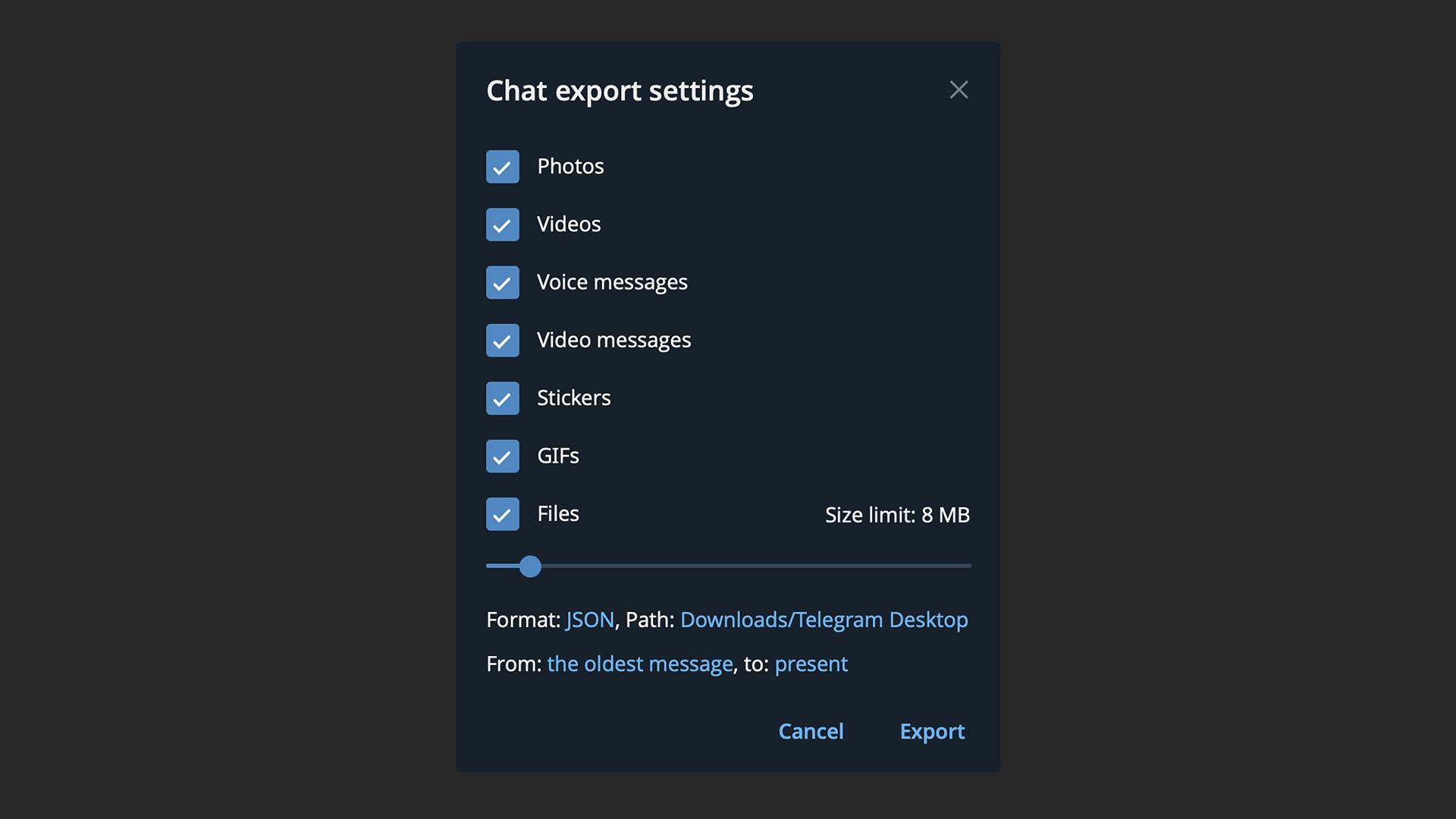
- Нажмите на три точки в правом верхнем углу → Экспорт истории чата.
- Выберите формат JSON, задайте лимит размера документов (до 4 ГБ, влияет на скорость экспорта) и нажмите Экспортировать.
- Повторите для каждого чата, историю которого хотите перенести.
Вы получите архив чата, далее его нужно сжать (.zip).
Проверьте, что название не изменилось. Должно быть так: ChatExport_YYYY-MM-DD.zip
Шаг 2. Сопоставьте пользователей в инструменте маппинга
Telegram не хранит email-адреса пользователей, поэтому нужно вручную связать аккаунты Telegram с учётными записями в Пачке или почтами, которые вы планируете завести в мессенджер. Для этого есть отдельный инструмент маппинга.
-
В Пачке откройте раздел Настройки пространства. В блоке с импортом из Telegram нажмите Начать импорт и откройте инструмент маппинга. Либо вы можете открыть его по ссылке выше.
-
На странице «Загрузка» перетащите архивы из Telegram Desktop или нажмите Выберите файлы. Можно загрузить сразу несколько архивов
.zip. После загрузки нажмите Далее. -
На странице «Маппинг» инструмент покажет, сколько участников удалось сопоставить автоматически:
- Сматчено — пользователи, которые найдены в вашем пространстве по никам в Telegram.
- Новых — пользователи из Telegram, которых нет в Пачке.
- Пропущено — участники, которых не удалось сопоставить.
Для сопоставления нажмите Скачать шаблон .xlsx, заполните email для каждого пропущенного пользователя и загрузите файл обратно через Загрузить заполненный.
-
Нажмите Далее — инструмент подготовит готовый bundle-файл в формате
.zip. Не меняйте его название. -
Скачайте bundle на компьютер.
⚠️ Создание bundle-файла происходит исключительно на вашем устройстве — данные не загружаются в Пачку!
Шаг 3. Загрузите bundle в Пачку
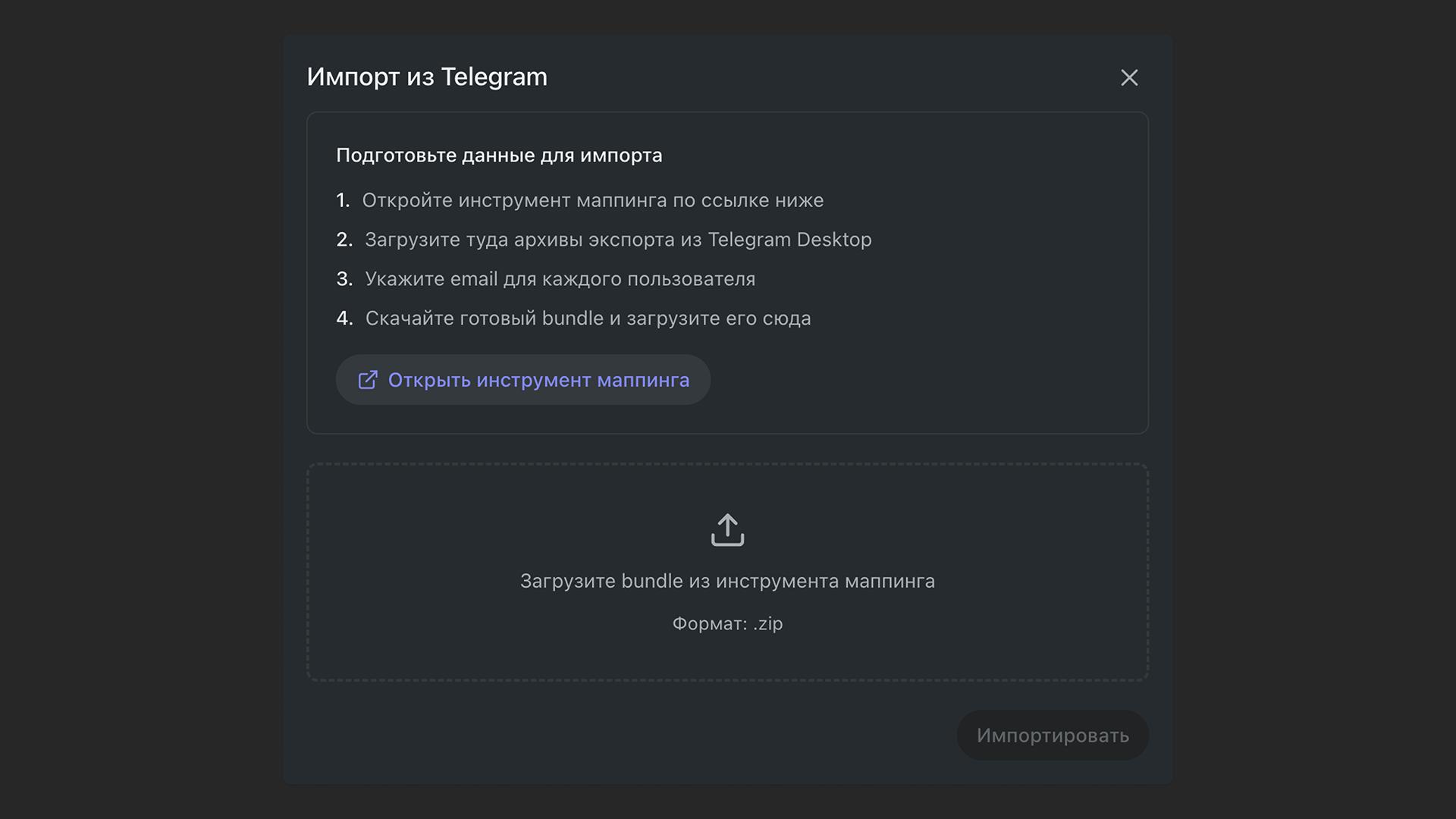
- Вернитесь в Пачку в окно импорта.
- Загрузите скачанный
.zip-файл в зону загрузки. - Нажмите Импортировать.
После завершения загрузки история переписки появится в соответствующих чатах пространства.
Часто задаваемые вопросы
Что будет с сообщениями пропущенных пользователей?
Если участник не был сопоставлен, его сообщения всё равно перенесутся в Пачку. Вместо почты этого пользователя будет почта-заглушка.
Что делать, если файл весит больше 2 ГБ?
Разбейте историю на части при экспорте из Telegram — укажите диапазон дат или выбирайте меньший объём данных. Затем импортируйте их по очереди.
Нужна помощь?
Если что-то пошло не так или возникли вопросы — напишите в нашу службу поддержки.