Импорт чатов из Mattermost
Пачка позволяет перенести историю переписки и файлы из Mattermost в ваше рабочее пространство.
Пачка позволяет перенести историю переписки и файлы из Mattermost в ваше рабочее пространство.
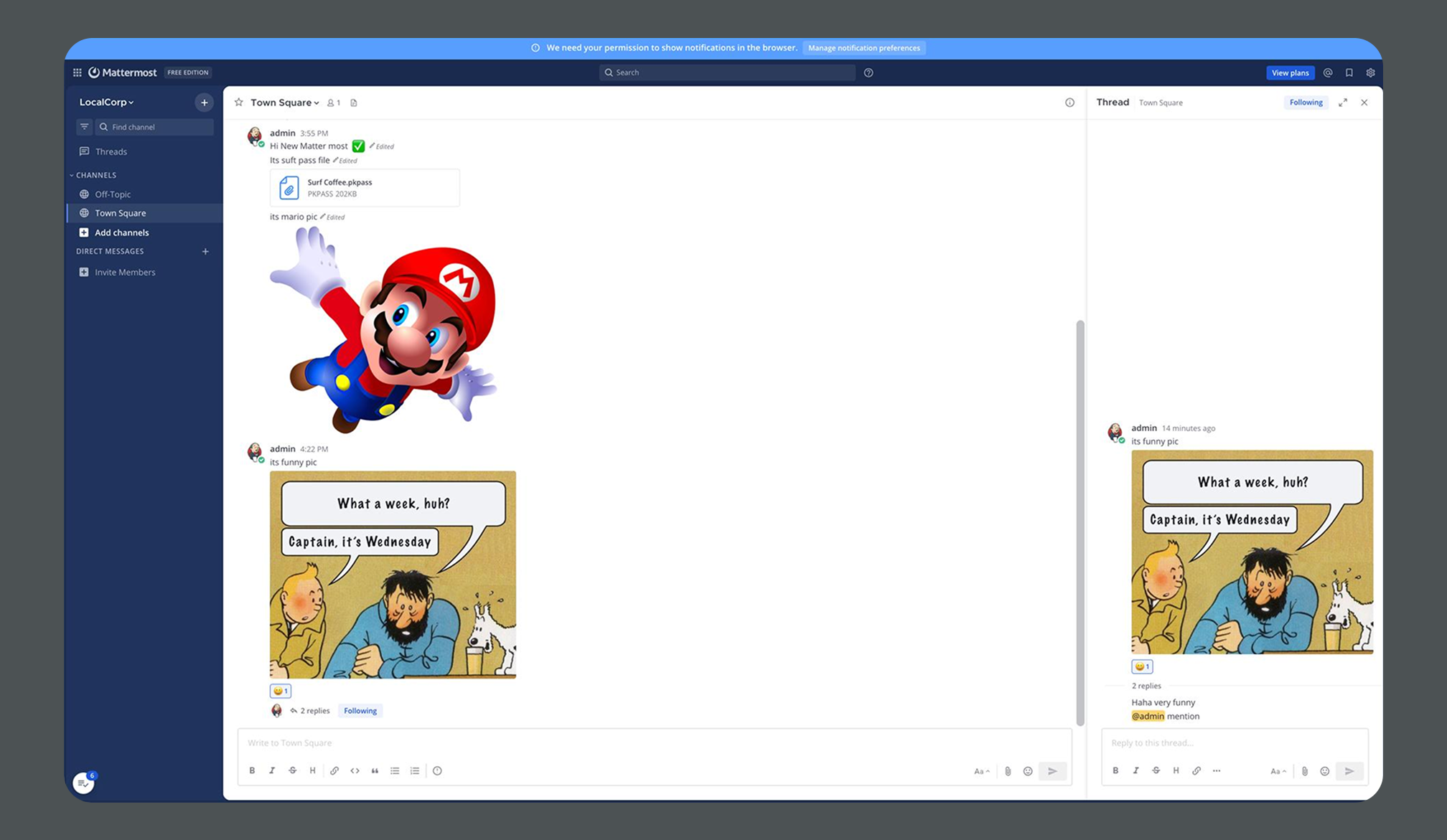
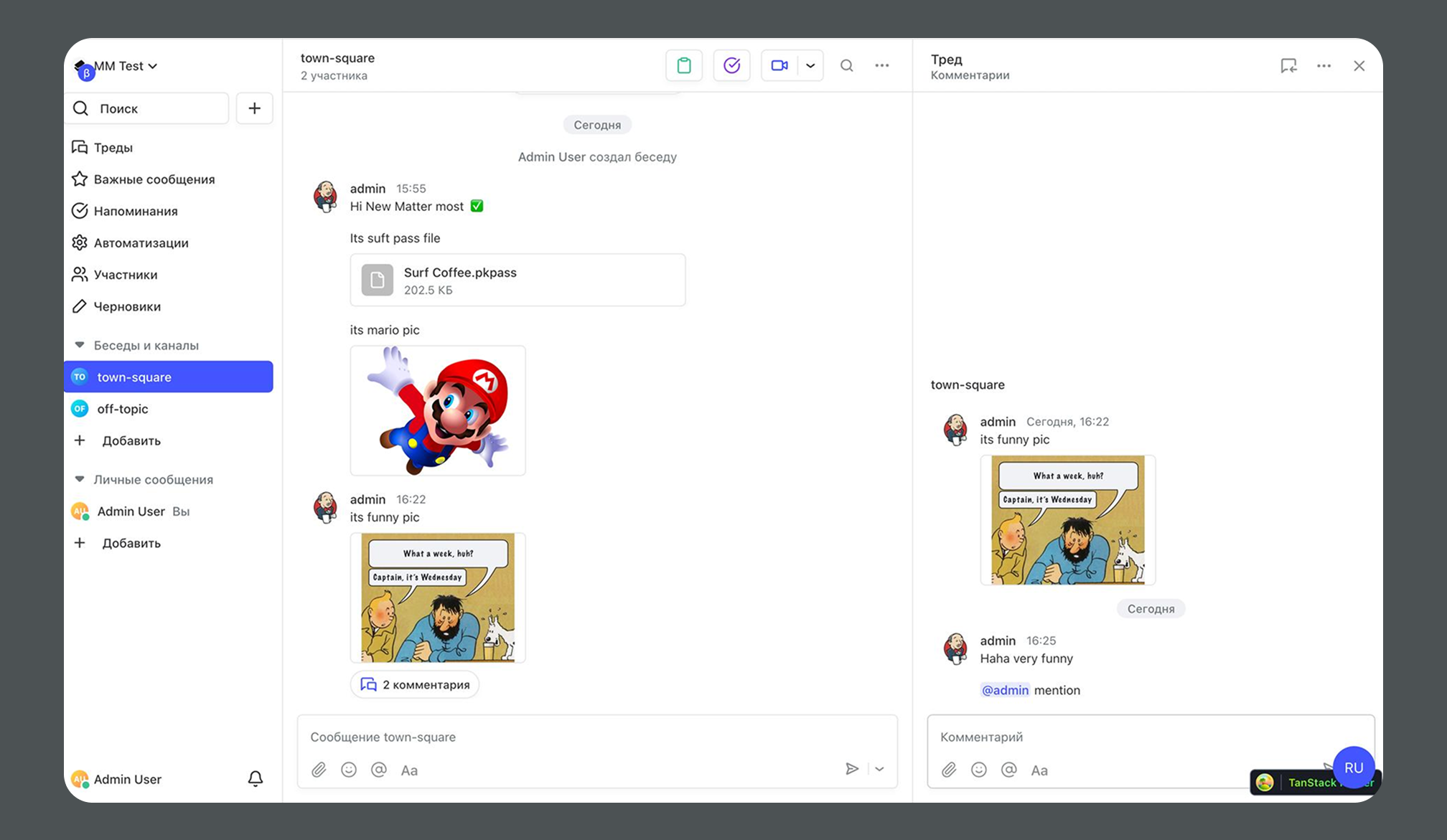
Что можно импортировать
- Чаты (публичные и приватные каналы)
- Историю сообщений
- Треды (цепочки обсуждений)
- Файлы и вложения
Условия для проведения импорта
Требования к тарифу
Для импорта данных необходим оплаченный тариф Пачки сроком на 1 год и более.
Технические ограничения
- Импорт выполняется единоразово. Дозагрузка архивов после завершения импорта не предусмотрена.
- Боты не импортируются. Сообщения от ботов также не переносятся.
- Максимальный размер архива с текстовыми данными — 5 ГБ (в распакованном виде).
Важные условия
- Рекомендуется создать новую компанию в Пачке для импорта, чтобы избежать конфликтов с существующими чатами.
- На время импорта мы не рекомендуем использовать:
- Личные чаты с пользователями, которые будут в импорте.
- Чаты с названиями, совпадающими с импортируемыми.
- Чтобы сообщения из импорта подставились тем же пользователям в Пачке — необходимо, чтобы они были с одинаковыми почтами в Mattermost и Пачке.
Порядок действий для импорта
Шаг 1. Подготовьте аккаунт в Пачке
- Создайте новую компанию в Пачке или убедитесь, что в текущей нет пересекающихся названий чатов
- Оплатите любой тариф Пачки на 1 год или более длительный период
Шаг 2. Проведите экспорт из Mattermost
- Создайте архив данных из вашего Mattermost workspace. Используйте для этого следующие команды:
mmctl export create --include-attachments
mmctl export list
mmctl export download <JOB_ID>
- Проверьте размер архива (не более 5 ГБ для текстовых данных в распакованном виде)
Шаг 3. Передайте архив команде поддержки
Шаг 4. Дождитесь завершения импорта
- Во время импорта не создавайте чаты и личные переписки с пользователями из архива
- Когда импорт завершится, мы вас предупредим об этом
Шаг 5. Активируйте сотрудников
- Активируйте учетные записи пользователей в разделе Участники
Часто задаваемые вопросы
Как долго длится перенос чатов из Mattermost?
Всё зависит от того, насколько много сообщений и файлов вы хотите перенести. Примерный срок мы сможем подсказать после получения архива.
Всем компаниям доступен импорт?
Да, при условии оплаты сервиса на год.
Нужно ли доплачивать за импорт?
Нет, импорт делается бесплатно на любом тарифе при оплате лицензий на год.
Импортируются ли файлы и изображения?
Да, файлы и изображения из Mattermost переносятся в Пачку. Учтите ограничение: архив с текстовыми данными должен быть не больше 5 ГБ в распакованном виде.
Можно ли пользоваться Пачкой до начала импорта?
Да, но не рекомендуется создавать чаты и личные переписки с теми же названиями и пользователями, которые будут в импорте, чтобы избежать конфликтов.
Что делать, если размер архива больше 5 ГБ?
Попробуйте исключить чаты с логами / уведомлениями из других сервисов и неважные чаты — физически их удалять не нужно, достаточно оценить объем и сообщить поддержке, чтобы эти чаты не учитывались в импорте. Если даже после этого объем архива останется большим, то попробуйте сделать выгрузку за меньший период или попросить поддержку не импортировать личные чаты.
Импортируются ли треды?
Да, цепочки обсуждений (треды) из Mattermost переносятся в Пачку с сохранением структуры.
Если в Пачке не будет пользователя, который был в Mattermost — что станет с его сообщениями?
Сообщения пользователя сохранятся в чатах, но будут отображаться от имени неактивного или удаленного пользователя.
Можно ли импортировать данные повторно или дозагрузить архивы?
Нет, импорт выполняется единоразово. Дозагрузка архивов после завершения не предусмотрена.
Импортируются ли боты и их сообщения?
Нет, боты и сообщения от ботов не переносятся в Пачку.
Учитываются ли импортированные данные в лимитах тарифа?
Да, все импортированные сообщения, файлы и использование хранилища учитываются в лимитах вашего текущего тарифа.
Нужно ли создавать новую компанию в Пачке для импорта?
Рекомендуется создать новую компанию, чтобы избежать конфликтов с существующими чатами и пользователями. Однако можно использовать и текущую компанию, если нет пересечений.
Что делать, если возникли проблемы после импорта?
Обратитесь в службу поддержки Пачки через Telegram, почту team@pachca.com или MAX — команда поможет решить любые вопросы.
Нужна помощь?
Если у вас возникли вопросы по импорту, обратитесь в службу поддержки Пачки.