Яндекс.Метрика
Двухконтурный доступ к файлам

Двухконтурный доступ к файлам

Как настроить внутренний и внешний контуры в Пачке для защиты корпоративных документов

В Пачке есть возможность разделить пространство компании на два контура для работы с файлами: защищенный внутренний и внешний. В этом случае все конфиденциальные документы, изображения или другие файлы не покидают контура компании. Доступ к ним становится возможен только из сетей, которым вы доверяете, а с внешних адресов файлы будут не доступны.

Как это работает:

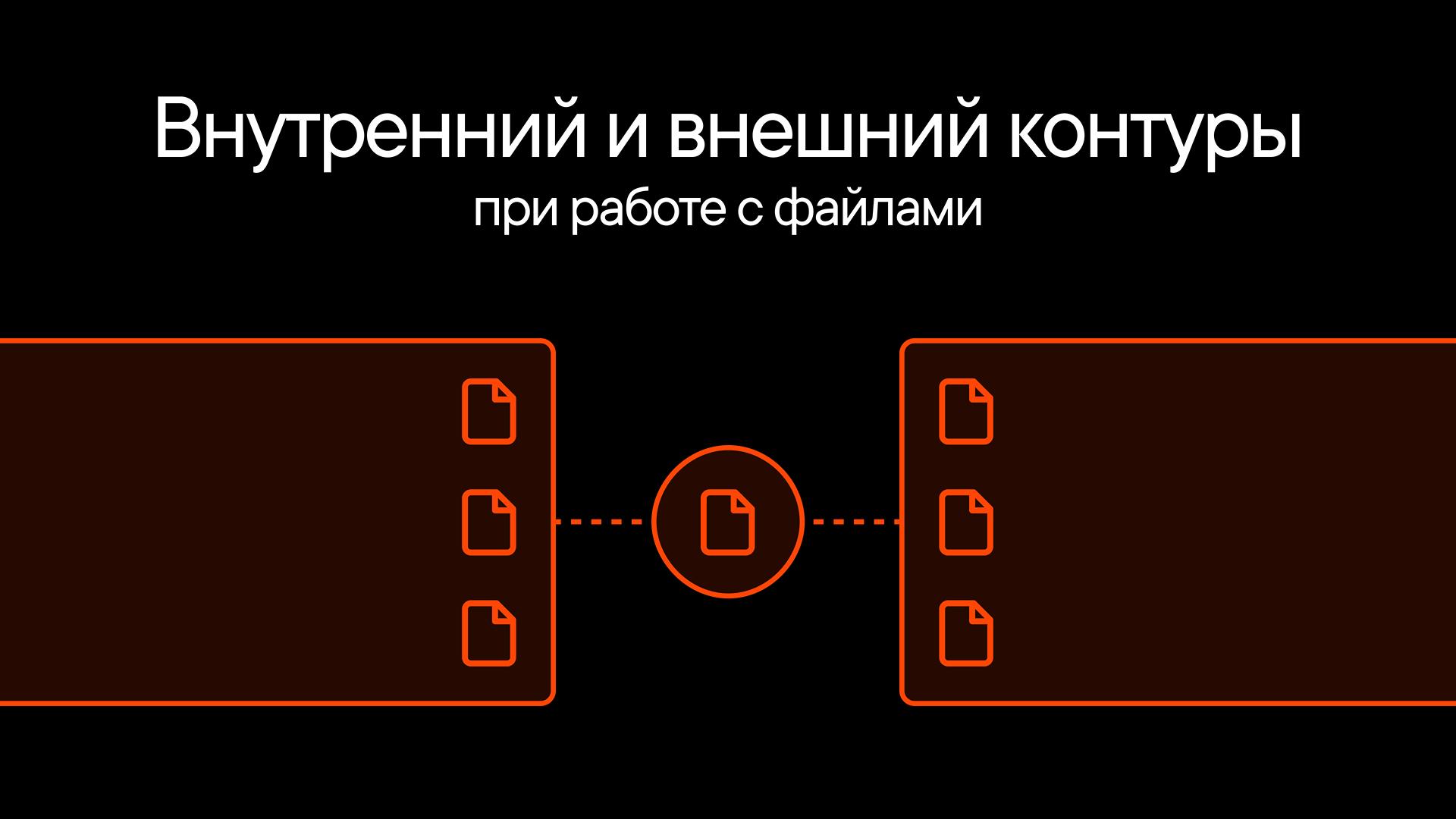
  • Файлы, которые будут отправлены из защищенного контура (белого списка IP-адресов), смогут просматривать и скачивать только пользователи внутри контура.

    • Пользователи из внешнего контура (вне белого списка), не будут иметь доступа к скачиванию и просмотру таких файлов.
  • Файлы, которые будут отправлены из внешнего контура, будут доступны для просмотра и скачивания всем пользователям пространства вне зависимости от контура, откуда они подключены.

Схема работы двух контуров с файлами

Удобнее всего реализовать разделение на два контура на базе корпоративного VPN (по списку подсетей через указание CIDR). Тогда для пользователей компании можно выделить один-два публичных IP-адреса, под которыми они будут выходить в интернет. Эти адреса можно добавить в белый список IP-адресов в Пачке и на их основании будет определяться, в каком контуре находится пользователь при работе с файлами.

Чтобы добавить IP-адреса в белый список:

  • Нужно иметь роль Владельца пространства на тарифе «Корпорация»
  • Нужно зайти в раздел «Настройки пространства». Его можно открыть в левом верхнем углу, при нажатии на название пространства.
  • Перейти на вкладку «Белый список IP» и указать адрес для добавления в список разрешенных.

В работе разделение на два контура будет выглядеть следующим образом:

  • Сотрудники подключаются к корпоративному VPN на своих устройствах и выходят в интернет под IP-адресом из защищенного контура.

  • Когда сотрудник загружает файл, находясь под корпоративным VPN, система отметит, что это вложение для защищенного контура. Его не смогут посмотреть или скачать пользователи, чьи IP-адреса не добавлены в белый список.

    • Пользователям, чьи IP-адреса находятся вне белого списка, будет недоступен предпросмотр и скачивание файлов, отправленных внутри защищенного контура. Файлы будут помечены замком, а при скачивании будет заглушка, что оно не доступно.
  • Если пользователи из внешнего контура (из домашней сети или кофейни) будут отправлять файлы в Пачке, то эти вложения будут доступны для просмотра и скачивания всем пользователям пространства вне зависимости от их IP-адреса.

Если у вас остались вопросы по работе двухконтурных файлов или предложения, как можно дополнить эту статью, то вы можете обратиться в нашу поддержку в Telegram или MAX. Мы постараемся помочь вам и дополнить материал :)

‍

Обновлено: 4 августа 2025 г.

Другие статьи в разделе “Администрирование”

Аккаунты в Пачке
Разбираемся в структуре Пачки: чем отличается аккаунт от пользователя и профиля сотрудника
Приглашение команды
Как пригласить команду в корпоративный мессенджер Пачка: два способа добавления сотрудников
Смена почты в Пачке
Как изменить электронную почту в Пачке: инструкция для сотрудников и администраторов
Ошибки добавления по почте
Разбираем частые ошибки при добавлении пользователей в Пачку по электронной почте и их решения
Управление участниками в Пачке
Управление участниками в Пачке: как добавлять, редактировать и исключать сотрудников из команды
Групповые теги
Добавляйте сотрудников сразу во все нужные чаты с помощью групповых тегов
Продвинутое администрирование по API
Как автоматизировать администрирование пользователей в Пачке через API: создание, управление, теги
Порты и адреса для работы Пачки
Список портов и адресов для корректной работы Пачки: настройка корпоративного файрвола
Хранилище в Пачке
Всё про хранение файлов в Пачке: лимиты, управление пространством и работа с документами
Настройка DLP-системы в Пачке
Настраиваем дополнительный уровень защиты для лучшей защиты персональных данных, токенов и паролей
Двухфакторная аутентификация (2FA)
Как включить двухфакторную аутентификацию в Пачке для дополнительной защиты аккаунта
Импорт чатов из Slack
Как импортировать историю чатов из Slack в Пачку: пошаговая инструкция по переезду
Импорт чатов из Mattermost
Пачка позволяет перенести историю переписки и файлы из Mattermost в ваше рабочее пространство.
Импорт чатов из Telegram
Если ваша команда переходит в Пачку из Telegram, вы можете перенести историю своих чатов в корпоративный мессенджер.
Экспорт сообщений из Пачки
Как экспортировать сообщения из Пачки: формат данных, настройки и ограничения выгрузки
Возможности SSO в Пачке
Единый вход (SSO) в Пачке: форматы подключения SAML, LDAP, Keycloak и пошаговые инструкции
SSO в Пачке через LDAP
SSO в Пачке с Multifactor.ru
SSO в Пачке с Blitz Identity Provider
SSO в Пачке с Authentik
SSO в Пачке через Keycloak
SSO в Пачке с Azure OpenID
SSO в Пачке по ADFS OpenID
В данной инструкции описан процесс конфигурации ADFS для подключения к Пачке в Windows Server 2016 и выше.
SSO в Пачке по SAML Google Workspace
SSO в Пачке с Indeed IdP по SAML
SSO в Пачке с Яндекс 360
SSO в Пачке с Yandex Identity Hub
BYOK: Bring Your Own Key в Пачке
Как работает шифрование данных собственным ключом (BYOK) в корпоративном мессенджере Пачка
Продвинутое шифрование в Пачке
Как настроить продвинутое шифрование в Пачке для дополнительной защиты корпоративных данных
Инструкция по настройке BYOK с HashiCorp Vault
Инструкция по настройке BYOK с Yandex KMS
Инструкция по настройке BYOK с KMS Cloud.ru