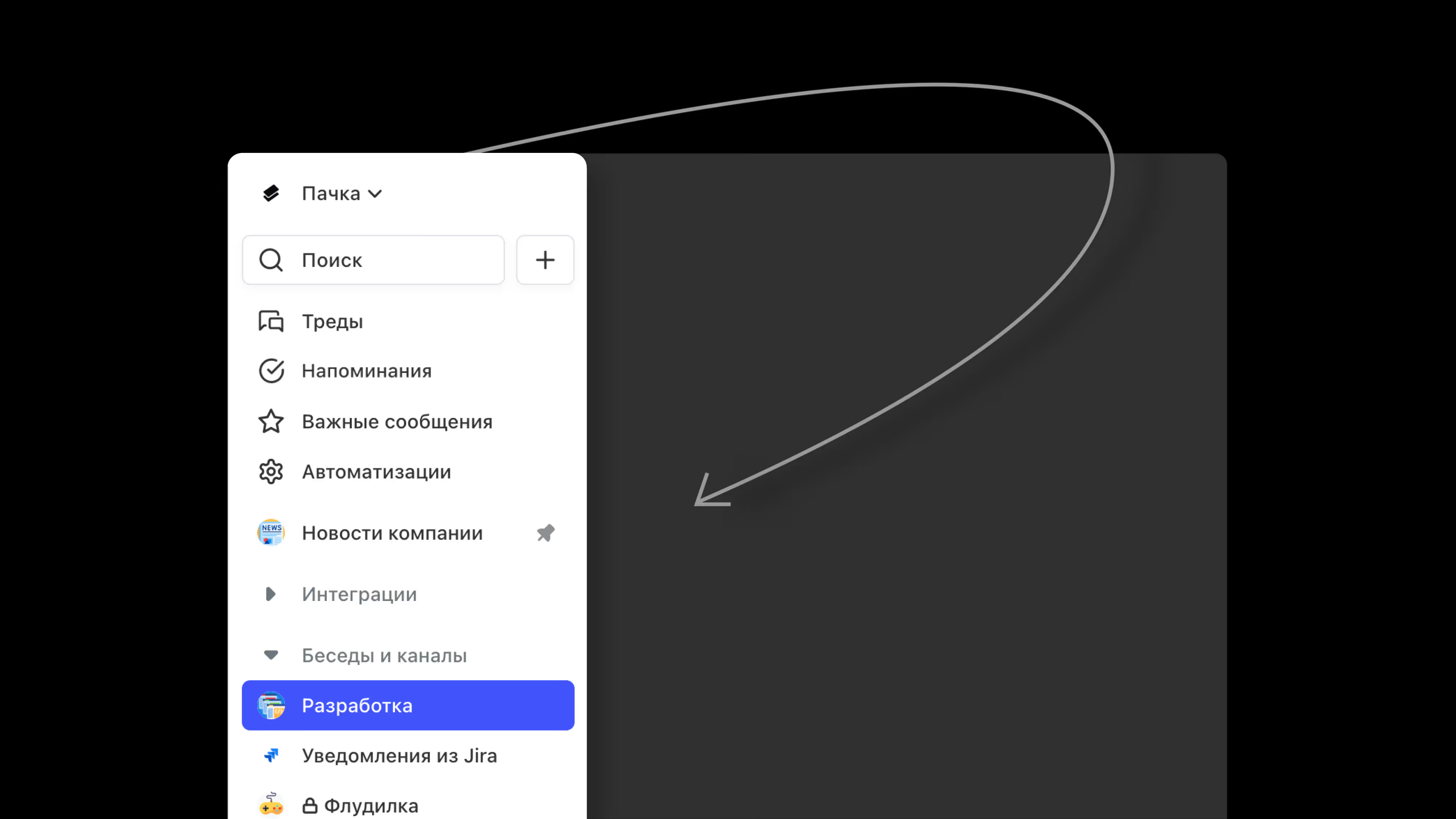
Боковое меню
Как его настроить, какие разделы есть + советы от команды Пачки
В Пачке есть боковое меню. Оно находится в левой части экрана и доступно из любого места системы. Например, из открытого чата или окна задач.
Что есть в боковом меню?
Кратко опишем разделы меню от верхнего к нижнему:
1. Раздел «Пространство»
Находится в левой верхней части интерфейса. В нём можно управлять параметрами подписки и настроить профиль компании — добавить логотип и название. В выпадающем меню при клике на название пространства можно добавить ещё одно пространство или аккаунт. Подробно о пространствах и переключении между ними можно узнать здесь.
2. Глобальный поиск.
Поисковая строка поможет вам найти других участников, чаты и любое сообщение, которое было отправлено в них. Просто введите слово и система покажет все чаты и сообщения с ним.
3. Быстрое создание чатов
Иконка «Плюс» рядом с поиском ведёт в окно быстрого создания чата. Можно даже не вводить название, главное — пригласить коллег. Название можно придумать потом всем вместе :)
4. Раздел «Треды»
Здесь собираются все треды с вашим участием. В этой статье можно почитать подробнее о том, что такое треды, а в этой — о том, как они устроены в Пачке.
5. Раздел «Напоминания»
Это ваш встроенный список напоминаний. Планируйте свой день и оставляйте напоминания себе и коллегам.
6. «Важные сообщения»
Отмечать важными можно как сообщения в чате, так и комментарии в треде. Если сохраненных сообщений нет, то раздел пропадает.
7. Раздел «Участники»
Здесь показываются все сотрудники, добавленные в Пачку. В нем можно быстро найти коллегу, детальнее узнать должность и отдел сотрудника, найти контактную информацию.
8. Раздел «Черновики»
Он поможет не потерять чат или тред с неотправленным сообщением. Все недописанные драфты сообщений будут доступны в один клик из специального раздела с любого устройства.
9. Блок с чатами
По умолчанию все чаты компании делятся на групповые или личные. Их можно найти в двух папках— «Беседы и каналы» и «Личные сообщения». Дальше все просто — вы можете создать любое количество папок, произвольно расположить их в меню и раскидать по ним чаты как вам удобно, зажимая их курсором и перетаскивая. Самые важные переписки, в которых чаще всего ведется работа, можно закрепить над папками.
10. Ваш личный профиль
Его можно найти в левом нижнем углу экрана. Его функционал довольно широк — тут можно заполнить информацию о себе, поставить статус, управлять уведомления, настроить Пачку или связаться с нашими ребятами из тех. поддержки.
Интересное про меню:
- Папки удобно расставлять по приоритету. Попробуйте вверху оставлять самые нужные, а редко используемые переносите вниз. Это позволит держать фокус на самом главном.
- Ширину бокового меню можно настраивать, перемещая правую границу меню.
- Рекомендуем закреплять над папками не более 5 чатов, чтобы не пропадал фокус на главном. Но на самом деле ограничений по количеству закреплённых чатов нет.
- Список публичных чатов, в которые вы можете вступить без приглашения, можно открыть по кнопке «Обзор» у папки «Беседы и каналы».
- В мобильных приложениях меню немного отличается от компьютерной версии и расположено в нижней части экрана.