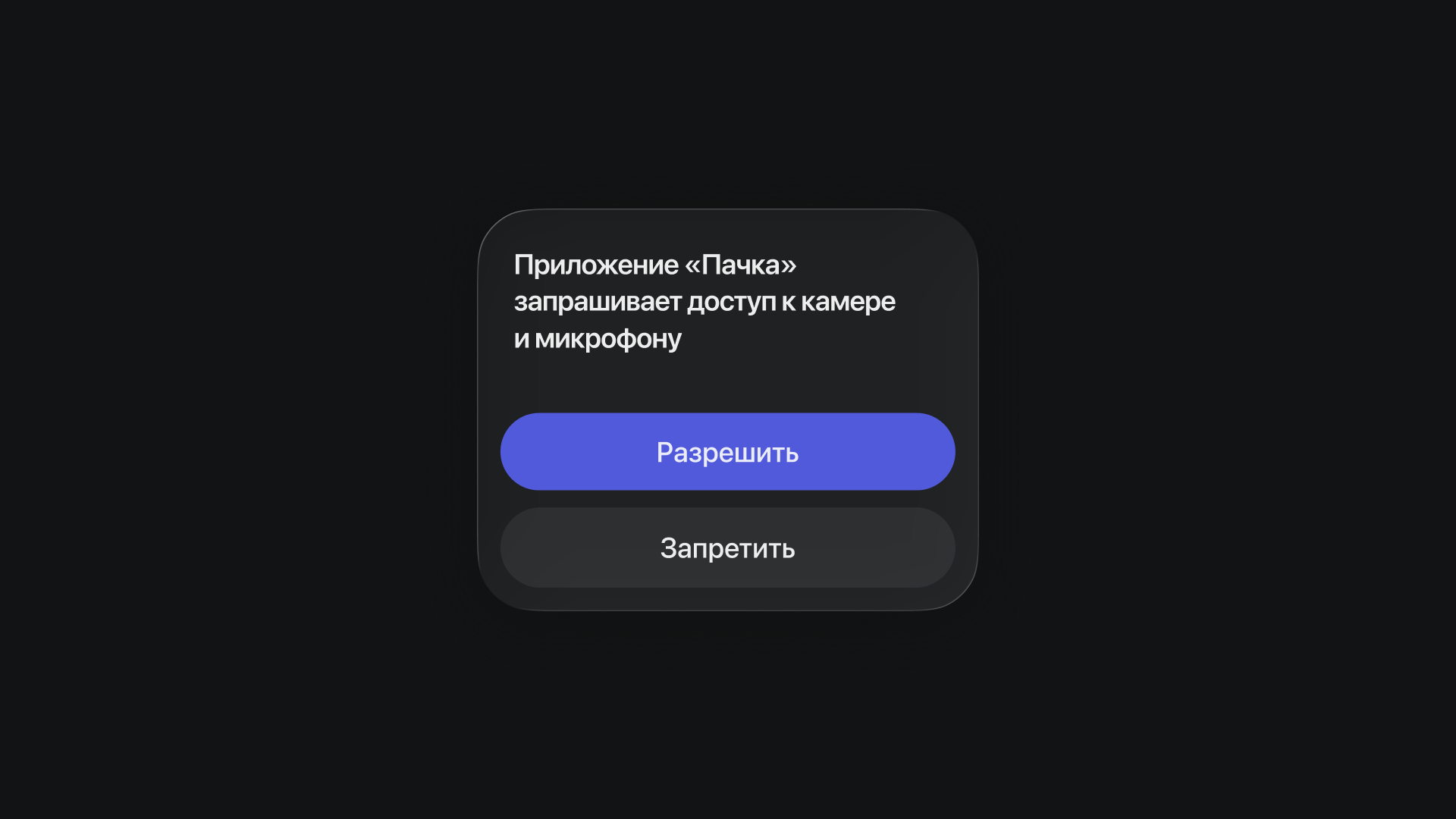
Настройки разрешений для видеочатов
Как настроить доступ к камере, микрофону и трансляции экрана на разных устройствах
Настройки в веб-версии (Safari/Chrome/Яндекс/Mozilla)
При первом подключении браузер запросит разрешение на камеру и микрофон — нажмите «Разрешить» и выберите нужные устройства.
Яндекс Браузер
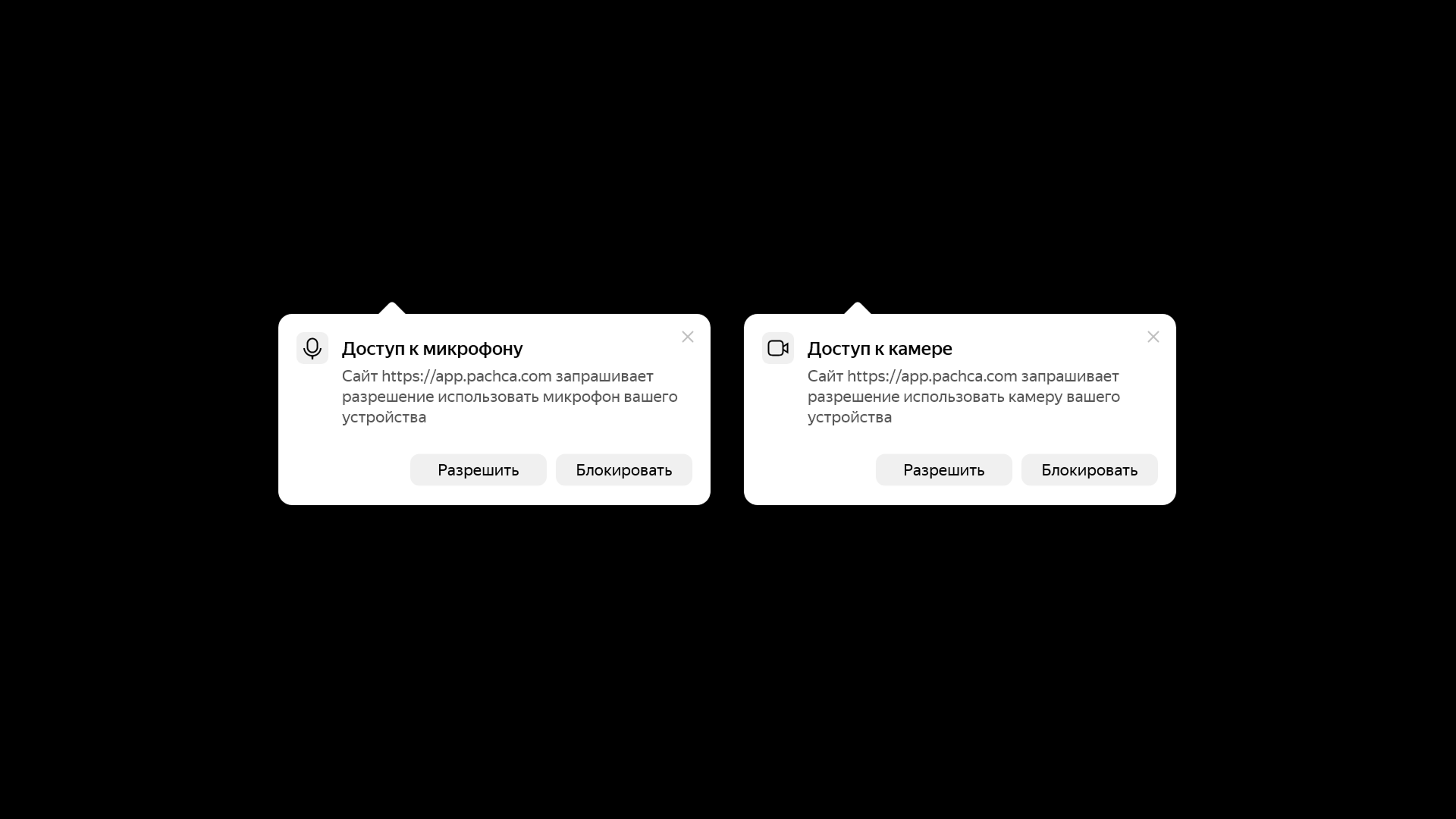 Запрос появляется в правом верхнем углу браузера. Если не появился, нажмите замок в адресной строке и включите разрешения вручную.
Chrome
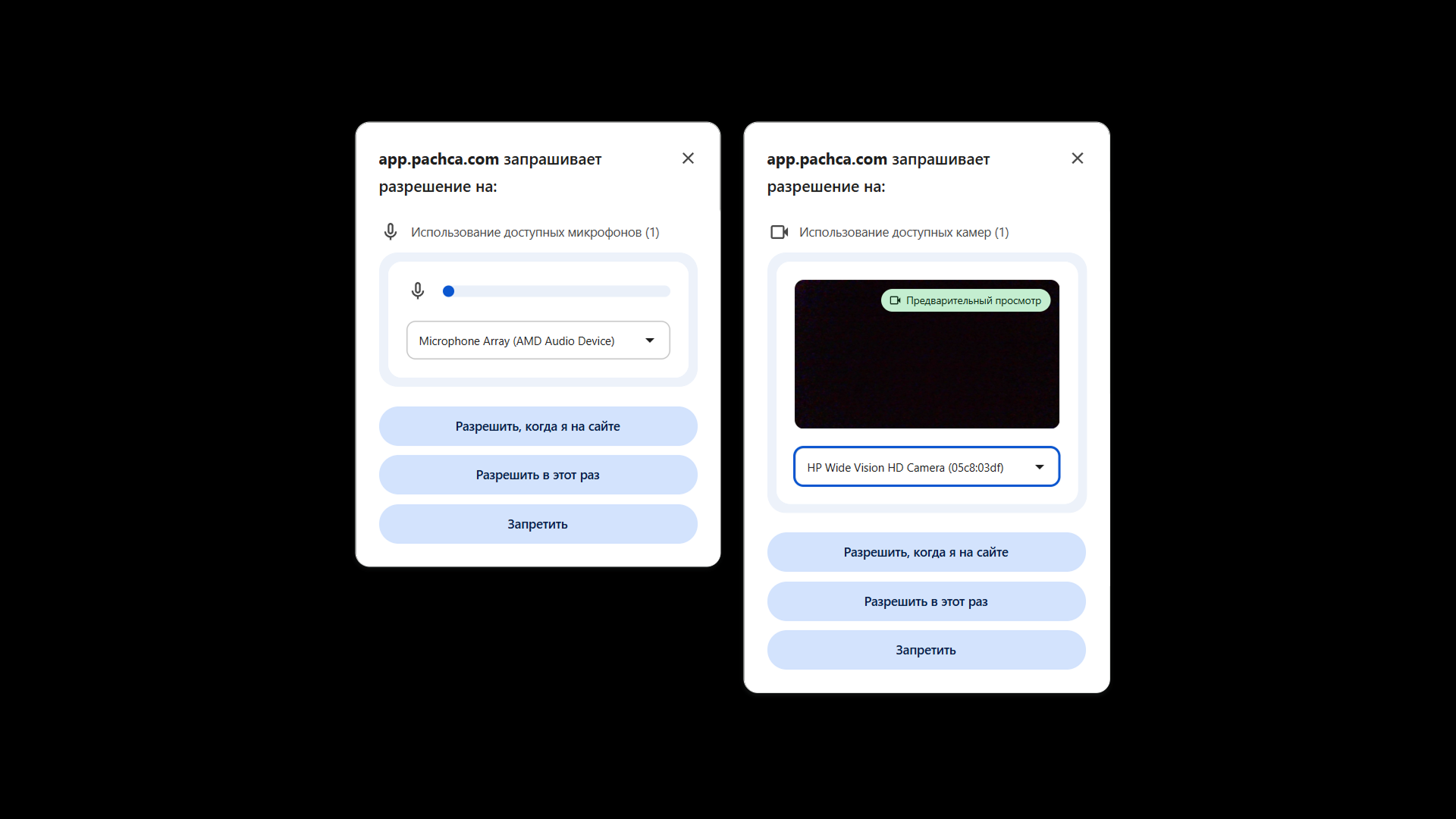 Доступ запрашивается автоматически. При отказе измените разрешения через значок замка.
Mozilla
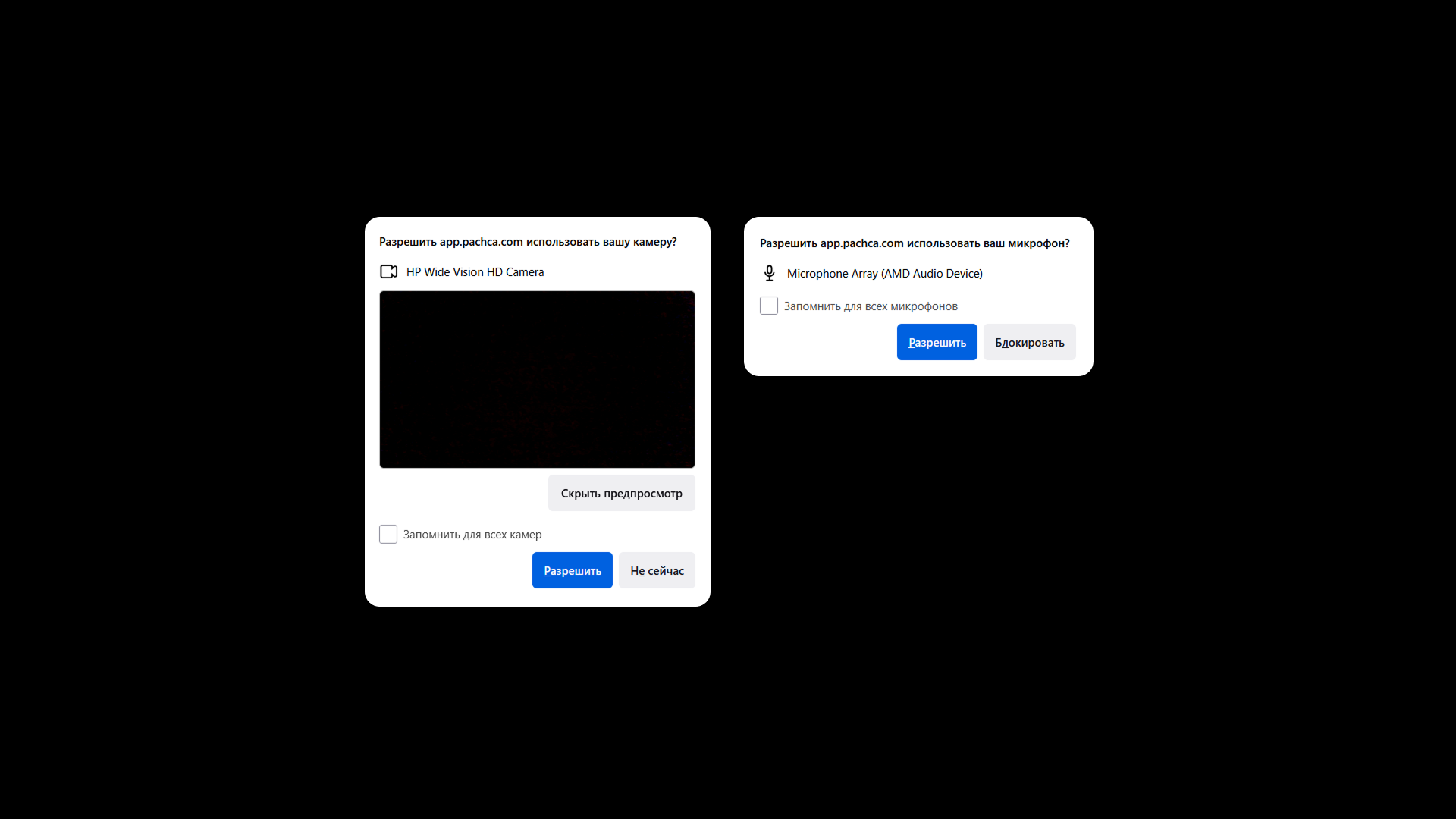 В браузере появится окно выбора камеры и микрофона. После «Разрешить» браузер запомнит настройки. Изменить можно через значок камеры или в настройках приватности.
Safari
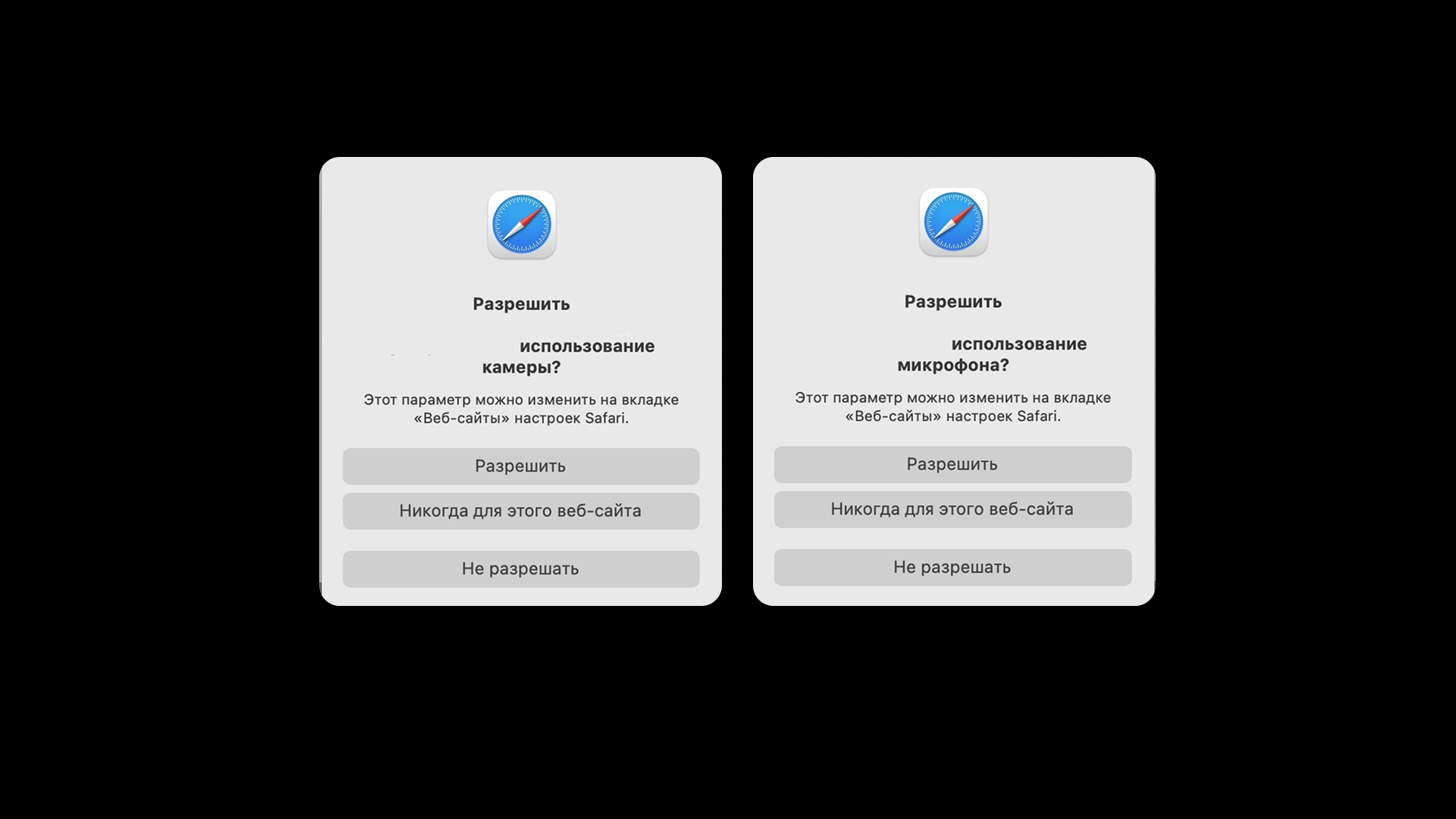 При первом запуске видеочата в браузере появится два диалоговых окна. Необходимо нажать «Разрешить». Если вы нажали кнопку «Никогда для этого веб-сайта», то для исправления ситуации перейдите в раздел «Настройки» вашего браузера Safari и включите разрешения для Пачки.
Настройки на десктопе
Важно: Если при первом запуске видеочата вы отказали системе в доступе к камере/микрофону/трансляции экрана, то эти разрешения необходимо будет выставлять самостоятельно в системных настройках!
macOS
Чтобы настроить разрешения камеры и микрофона на macOS:
- Откройте Системные настройки → Конфиденциальность и безопасность.
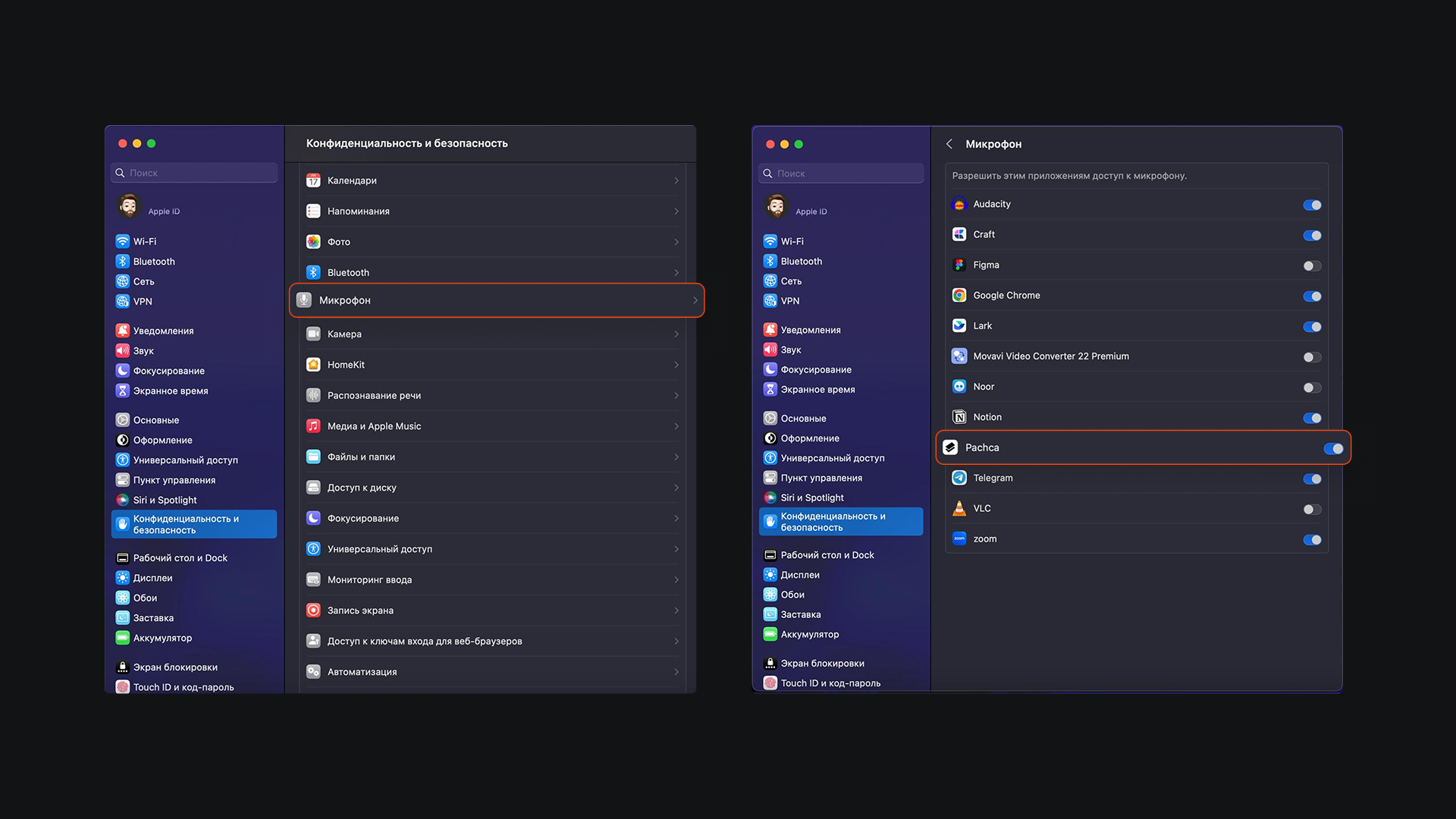
- Выберите Камера/Микрофон.
- Выберите Запись экрана.
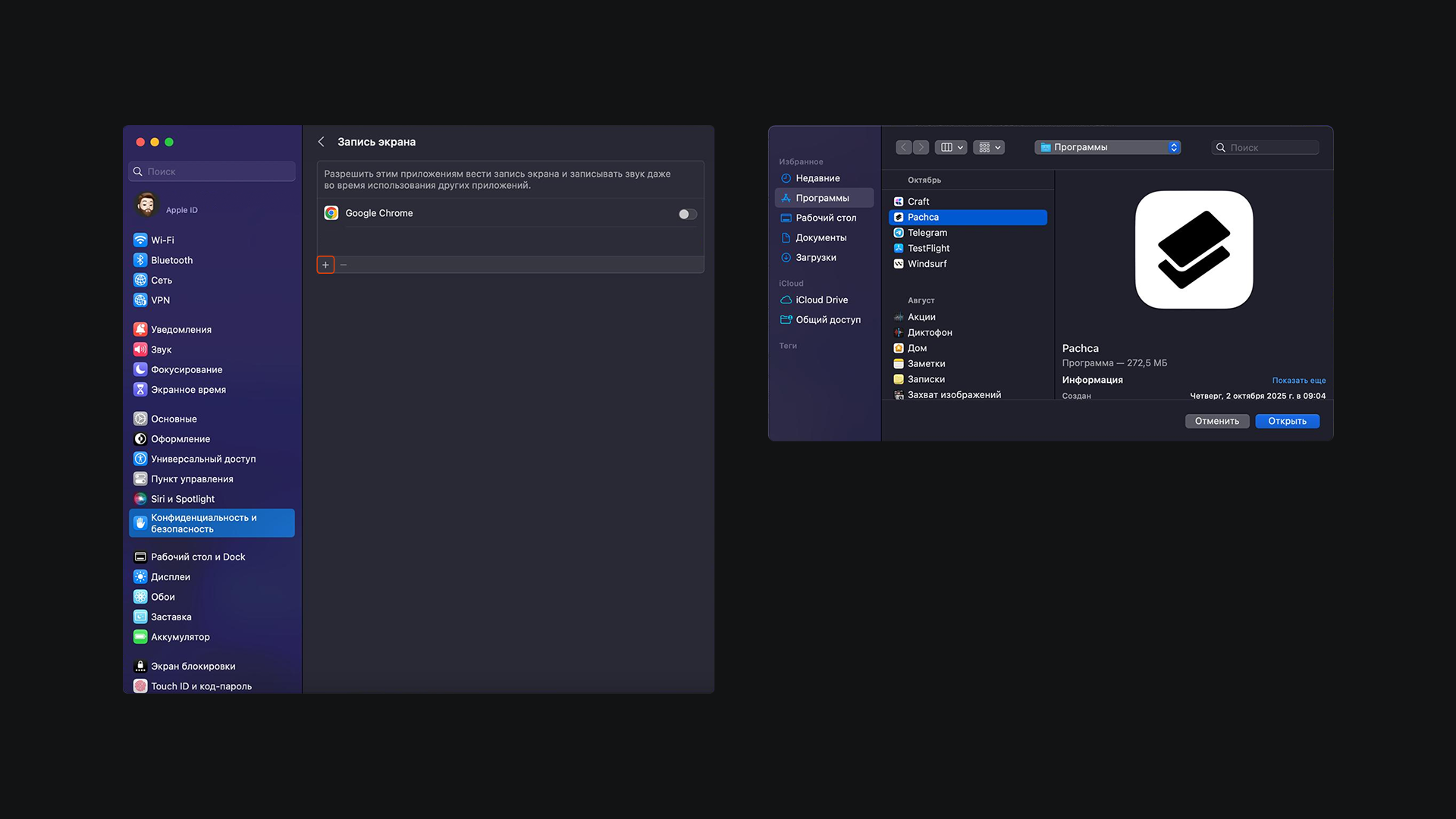
- Включите доступ для Пачки.
Если приложение не отображается — запустите его ещё раз.
Windows
Чтобы настроить разрешения камеры и микрофона на Windows:
- Откройте Настройки → Конфиденциальность и защита.
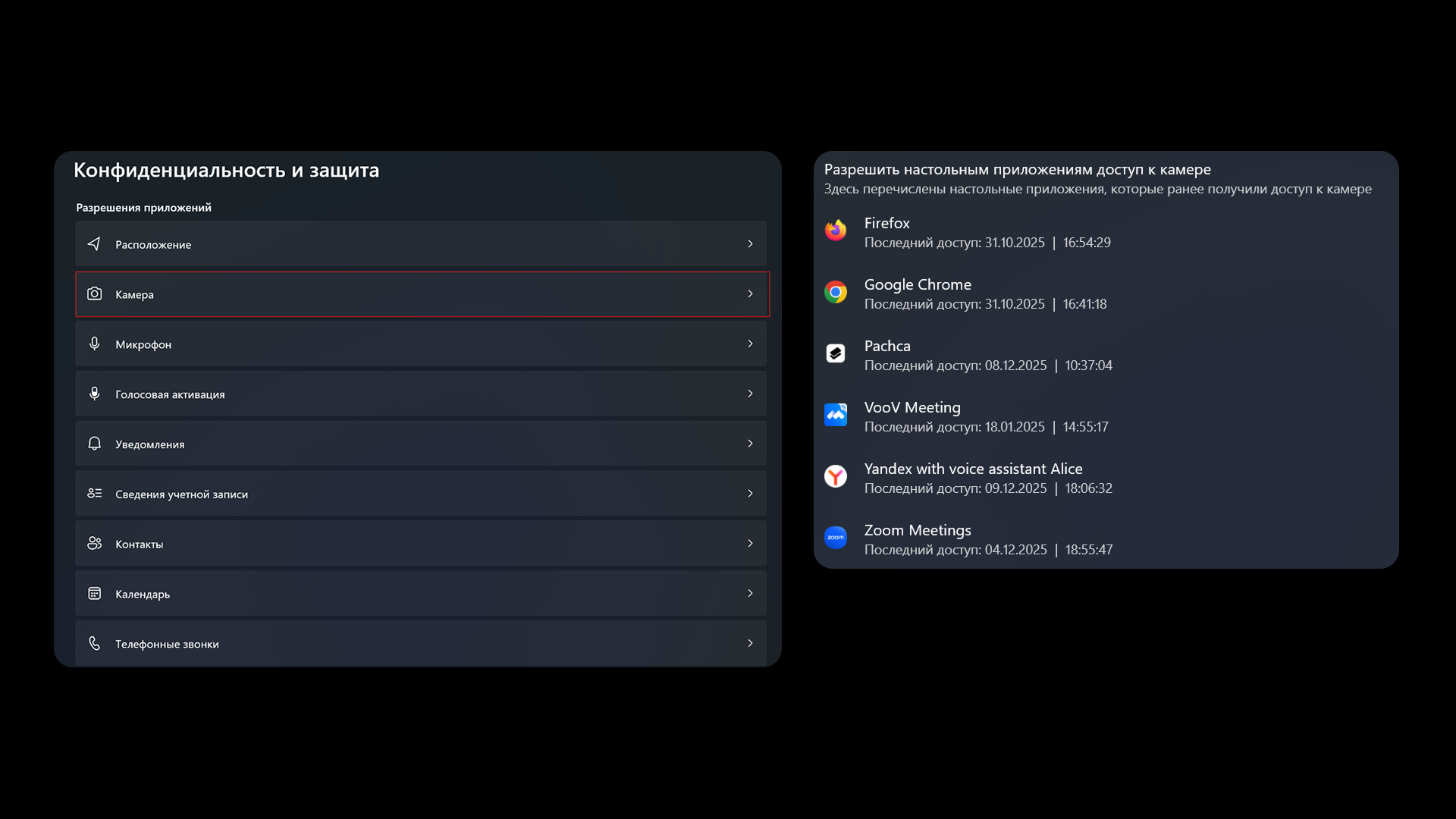
- В разделе Разрешения приложений выберите Камера/Микрофон.
- Включите доступ к устройству и доступ для приложений, затем разрешите Пачке.
Настройки на Android
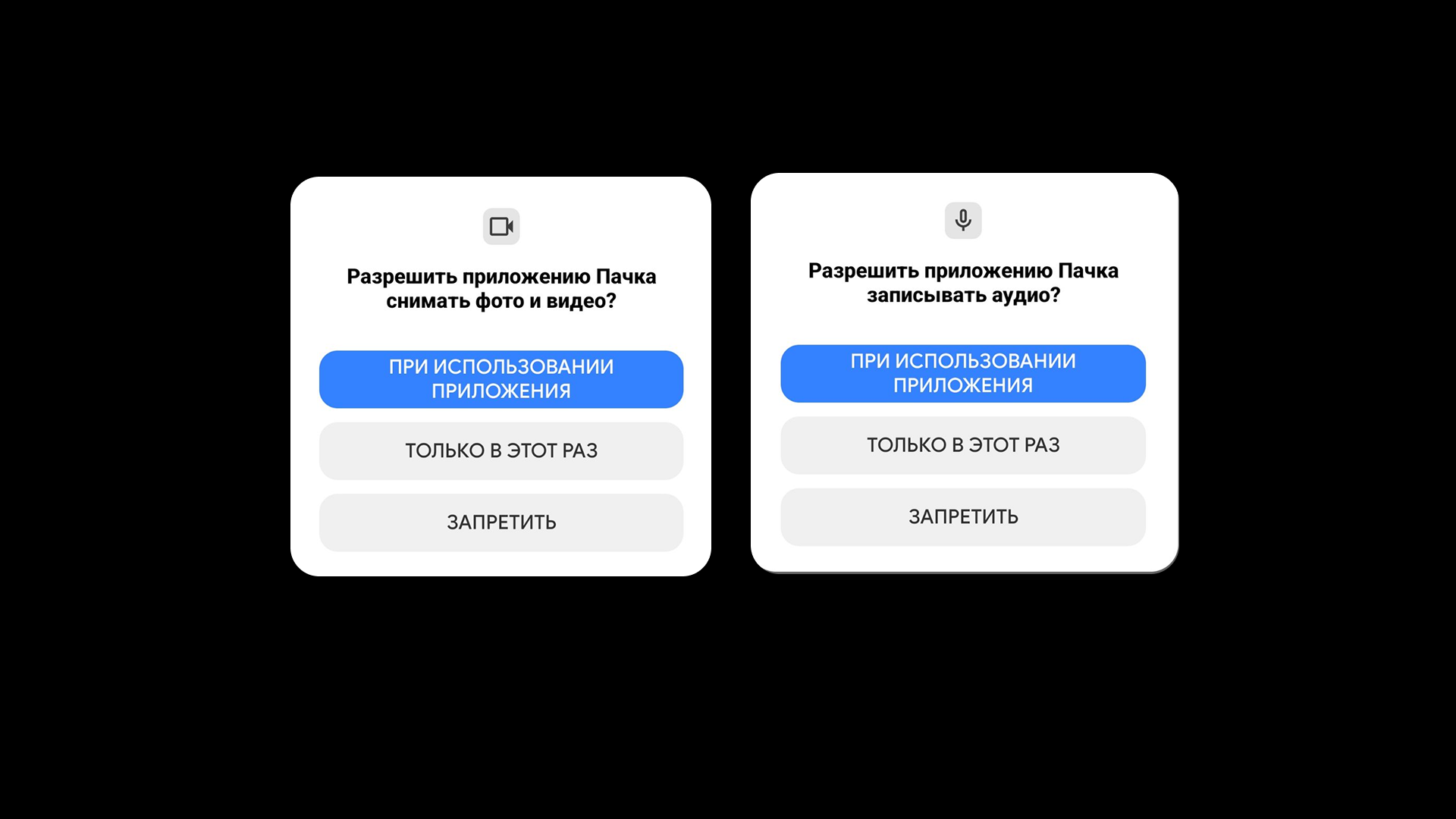 При первом подключении к звонку Android запросит доступ к камере и микрофону. Если доступ не разрешён, откройте Настройки → Приложения → Пачка → Разрешения и включите Камеру и Микрофон.
Настройки на iOS
 При первом подключении к звонку iOS запросит разрешение на использование камеры и микрофона. Если доступ не был предоставлен, откройте Настройки → Пачка и включите Камеру и Микрофон.
Обновлено: 11 декабря 2025 г.
Другие статьи в разделе “Возможности системы”
Форматирование текста
Как сделать текст жирным, курсивом, вставить ссылку или часть кода в текст
Отложенные сообщения
Как запланировать сообщение, и для чего это надо
Кастомные реакции
Кастомные эмодзи для реакций на сообщения
Черновики
Все неотправленные сообщения в одном месте
Папки
Организуйте пространство с помощью папок
Гостевые аккаунты в Пачке
Возможности гостевых ролей в Пачке
Раздел Участники в Пачке
Возможности раздела для сотрудников
Рабочие пространства в Пачке
Как они работают, как их создать и переключаться между ними
Роли в чатах
Какие есть и чем они отличаются
Какие есть уведомления в Пачке
Типы уведомлений в Пачке и как они работают: настройка push-уведомлений и звуков
Какие есть бейджи в Пачке
Визуальные обозначения новых событий и их значения
Как устроены треды и зачем они нужны?
Как устроены треды в Пачке: подробное описание работы веток обсуждений в корпоративном мессенджере
Как работают упоминания в Пачке
Подробное описание работы упоминаний
Кастомные статусы
Расскажите, чем вы заняты, через эмоджи
Папка непрочитанных
Все непрочитанные чаты в одном месте
Инструкция по установке
Спойлер: можно и без неё
Напоминания
Задачи и напоминания в Пачке: как планировать день и не забывать о важных делах в мессенджере
Боковое меню
Как его настроить, какие разделы есть + советы от команды Пачки
Уровни доступа
Чем сотрудник отличается от администратора
Профиль сотрудника
Что можно указать в профиле сотрудника
Действия с сообщениями
Как закрепить, ответить на или отредактировать сообщение
Старые звонки в Пачке
Видеозвонки в Пачке: как созваниваться с командой, демонстрировать экран и записывать встречи
Модерация в видеочатах
Как назначать модераторов и управлять участниками, настройками и ограничениями видеочата
Беседы и каналы
Что использовать в каждой ситауции
Открытые каналы и беседы
Открытые каналы в Пачке: как создать публичное пространство для новостей и объявлений компании
Треды
Ветки обсуждений под сообщениями для организованной коммуникации
Как открываются ссылки на Пачку из других приложений
Настройте автоматическое открытие ссылок в десктопном приложении
Новые видеозвонки в Пачке
Обновлённый интерфейс и новые возможности для видеозвонков