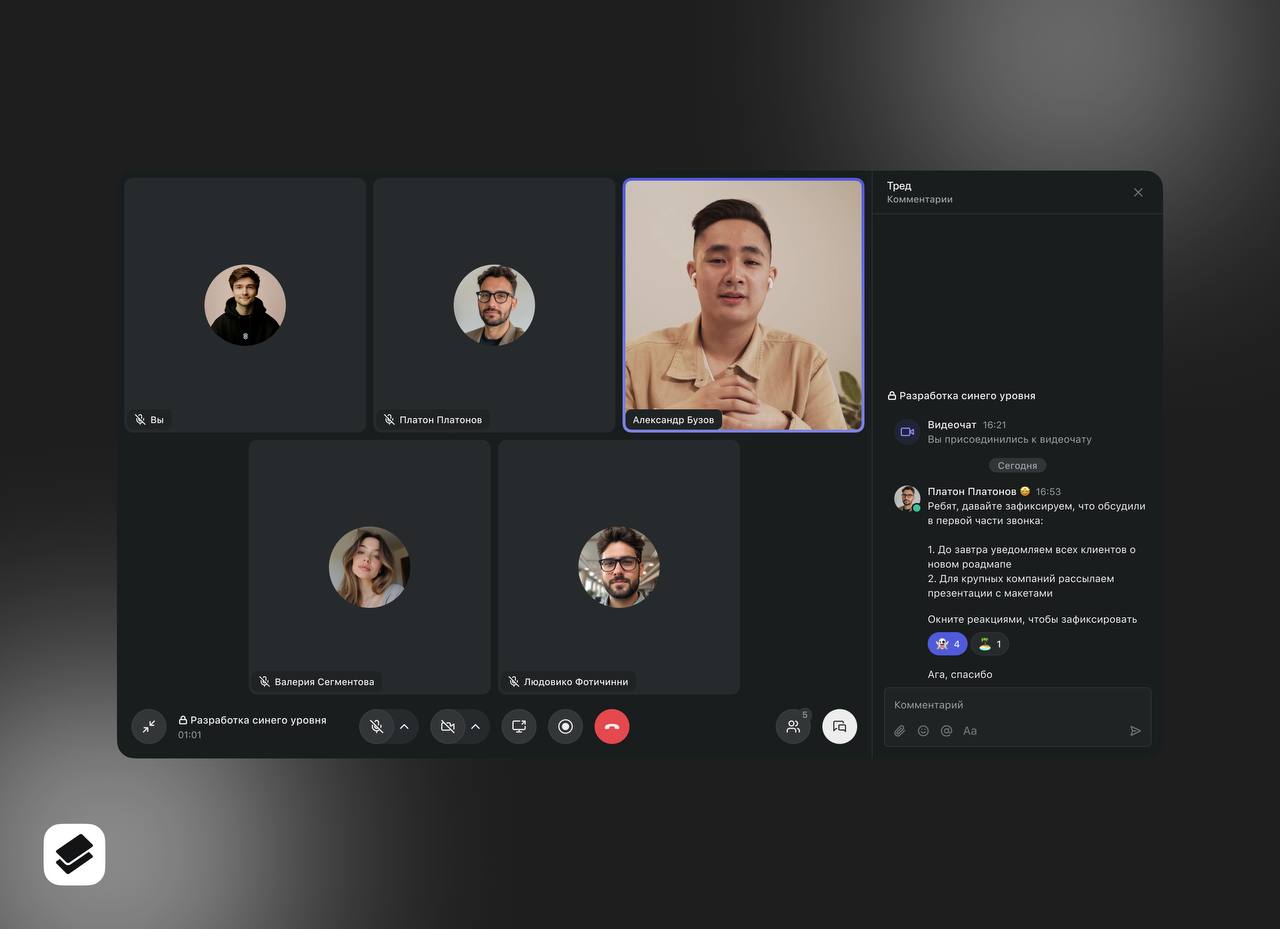
Новые видеозвонки в Пачке
Обновлённый интерфейс и новые возможности для видеозвонков
Главное отличие новой платформы — видеочаты больше не открываются в отдельном окне браузера. Теперь они запускаются прямо внутри приложения, поэтому переключаться между чатами и созвонами стало проще и быстрее.
Кроме того, есть и другие улучшения:
- Чат звонка сохраняется под системным сообщением о звонке и остается доступным после его окончания.
- Увеличение максимального числа участников одного звонка до 1000 человек.
- В списке участников звонка теперь сразу видно должности сотрудников.
- Видеочат можно свернуть в маленькое окно и продолжать работать в пространстве без переключения вкладок.
- Более стабильное качество аудио, видео и демонстрации
Примечание: Компаниям, которые пользовались старыми звонками, для перехода на новую видеоплатформу нужно использовать соответствующий переключатель в настройках пространства.
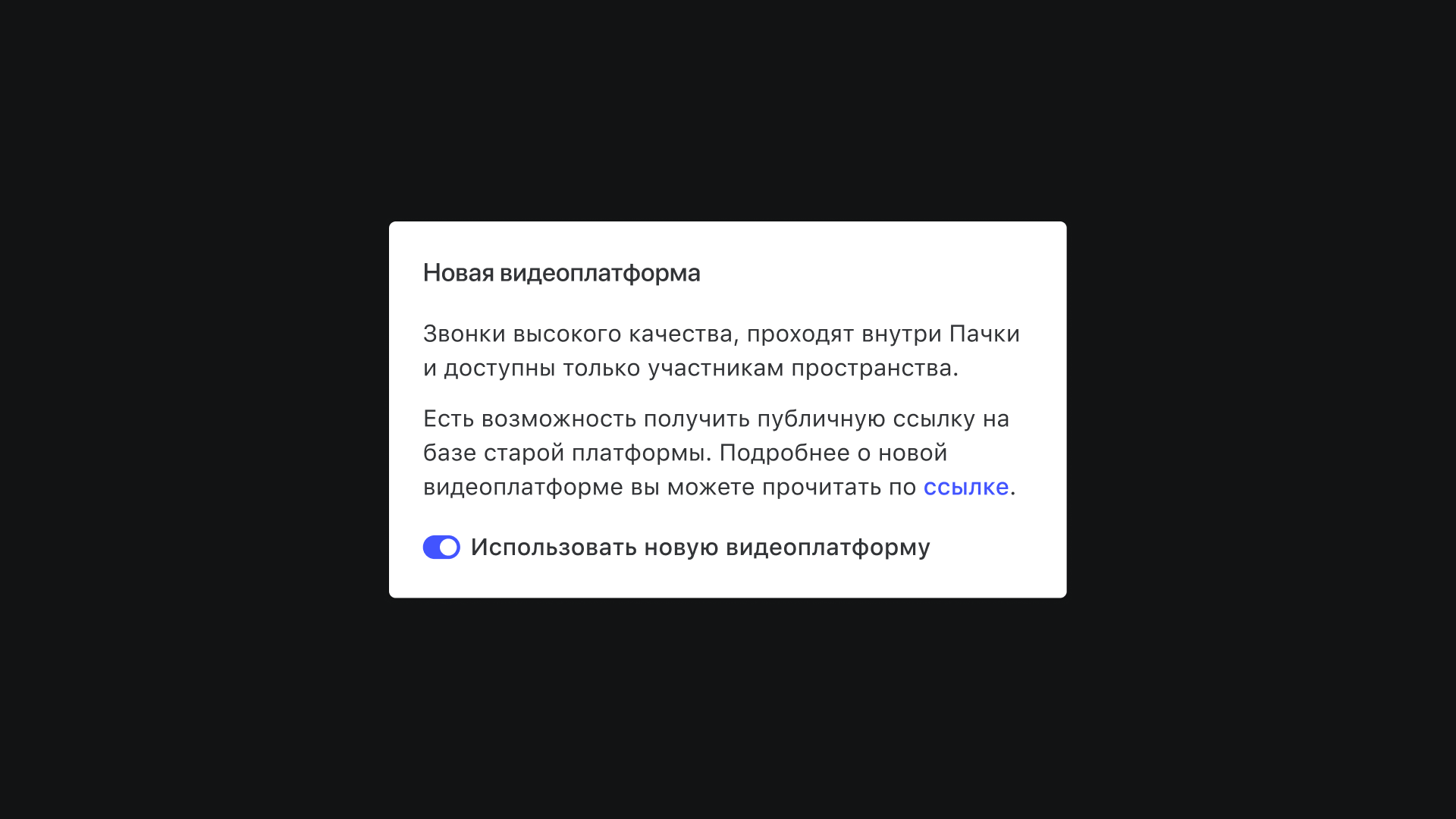 Во всех новых пространствах видеоплатформа доступна по умолчанию.
Подробнее о том, как настроить разрешения для камеры и микрофонов на разных устройствах рассказали в статье.
Важно: Новая платформа сейчас поддерживает только звонки внутри пространства, поэтому для внешнего видеозвонка ссылка будет формироваться в старом формате. Найти её можно, нажав на "+" в левом меню на главном экране.
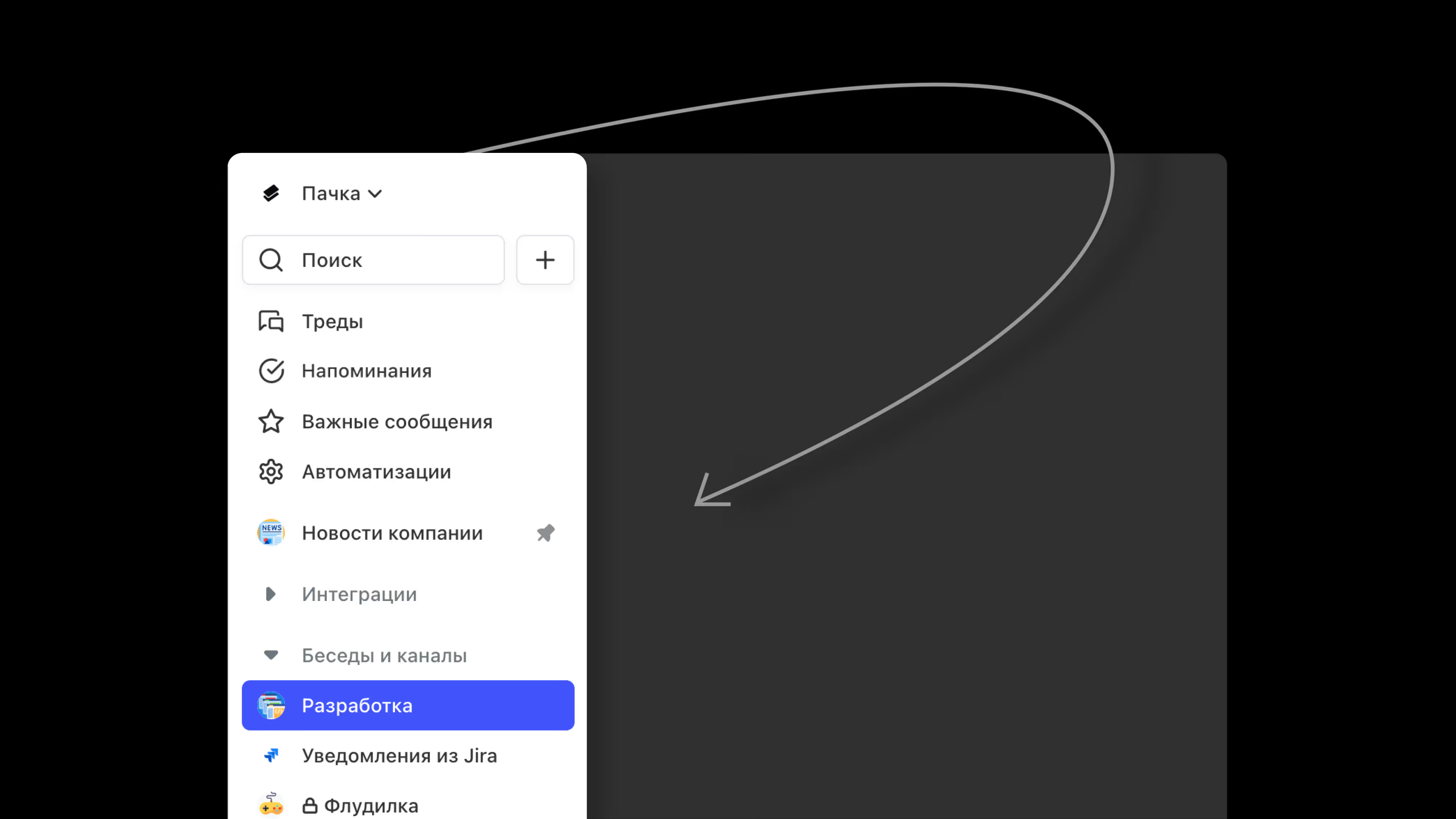 Также можете пригласить пользователя в пространство в качестве "Гостя".
Как начать или присоединиться к звонку в чате
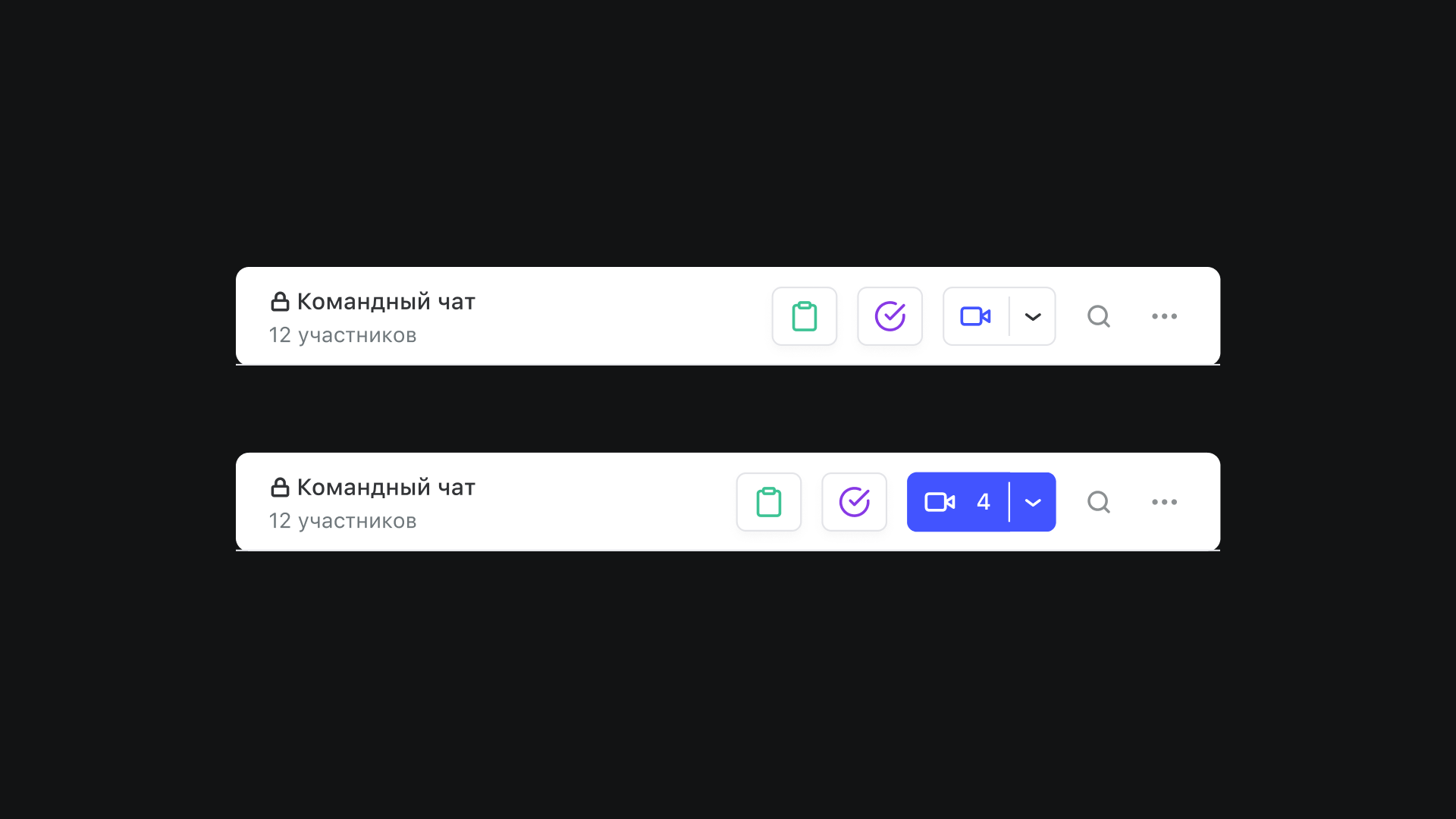
Чтобы начать звонок в чате, нажмите на значок видеокамеры в верхнем меню чата. В чате появится сообщение о начале звонка — все, кому доступен чат, смогут присоединиться по кнопке «Присоединиться» или через иконку камеры у чата.
Окно предпросмотра
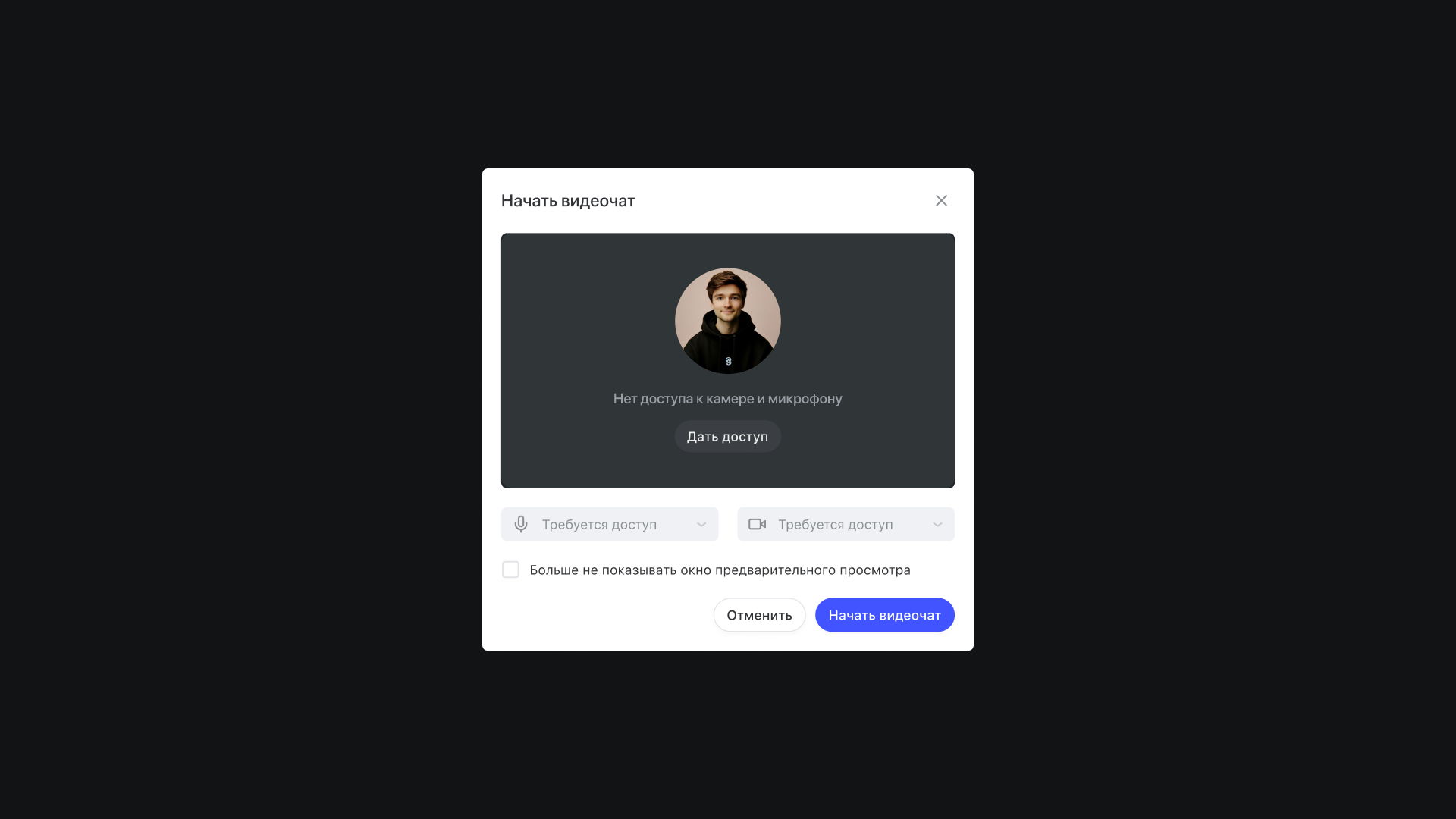 Перед тем как подключиться к видеочату, можно немного подготовиться: выбрать нужный микрофон, камеру и наушники, проверить, как вы выглядите в кадре и слышно ли вас. Это помогает убедиться, что всё работает как надо, прежде чем нажать кнопку «Начать видеочат».
Демонстрация экрана
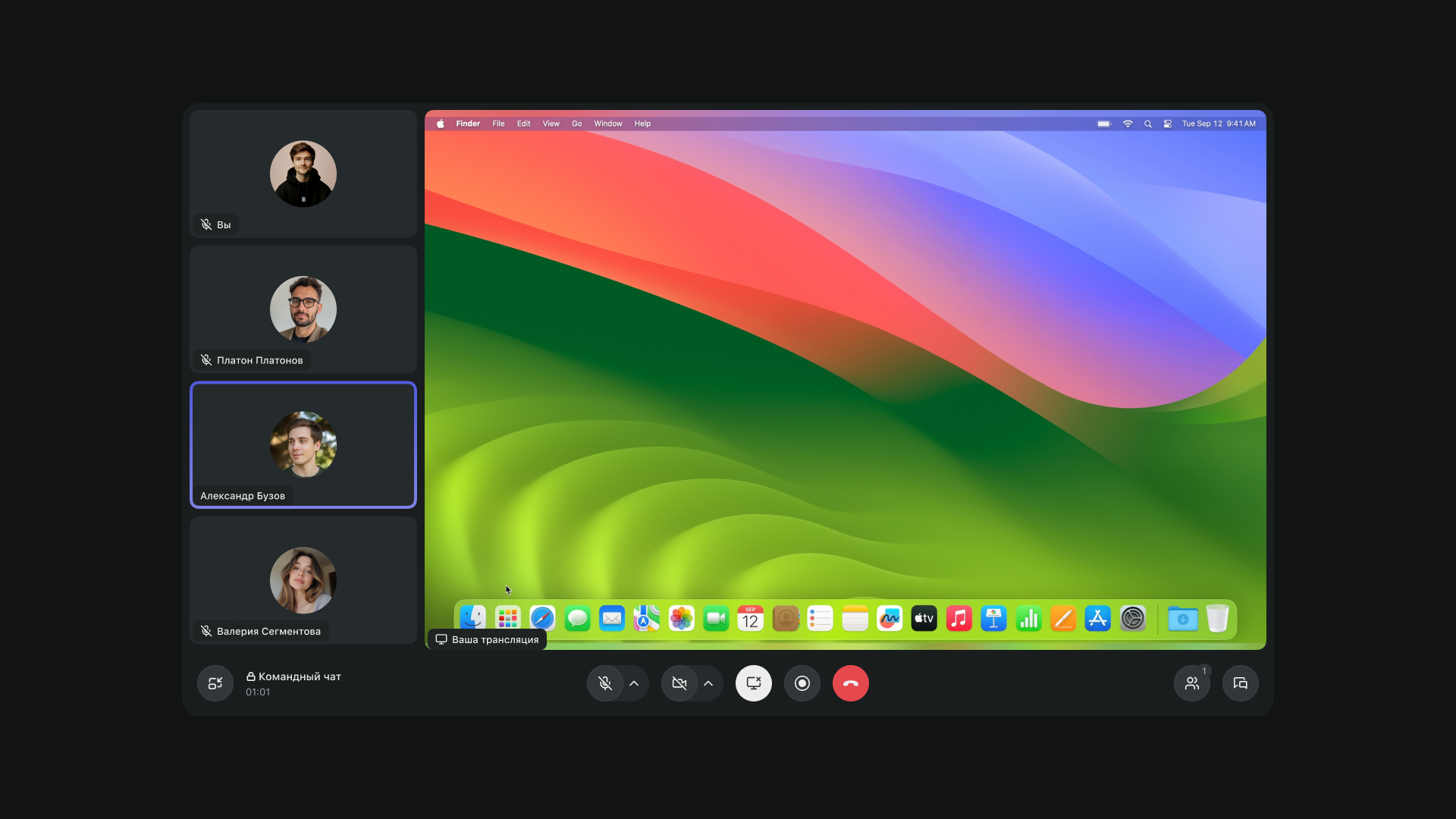 Во время видеочата можно показывать свой экран другим участникам. Для этого нажмите кнопку «Поделиться экраном» в нижней панели и выберите область демонстрации: вкладку, окно или весь экран. Чтобы остановить показ, нажмите кнопку ещё раз.
Запись экрана
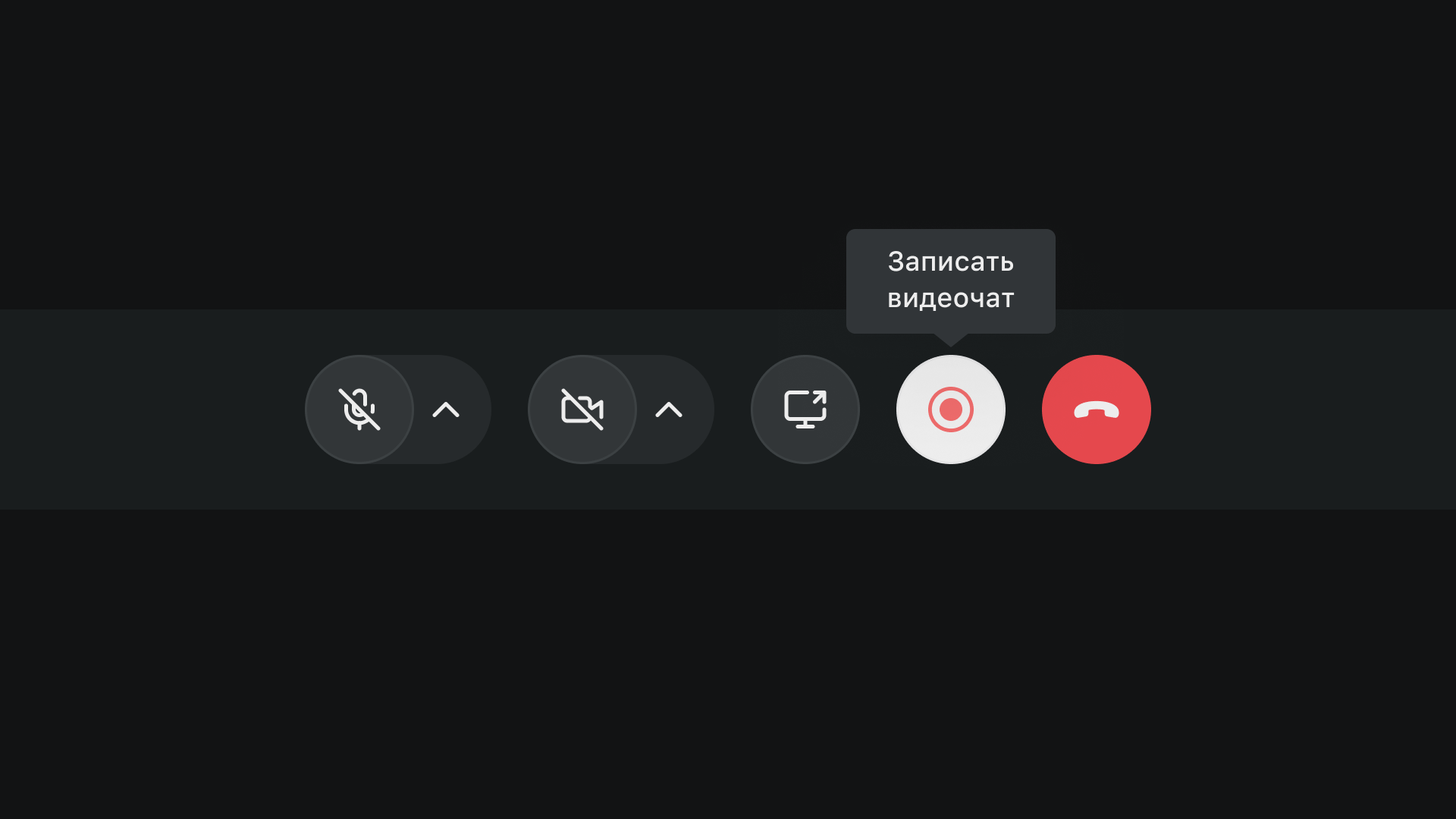 Всем участникам видеочата доступна возможность записи. Для этого нужно нажать на кнопку «Записать видеочат» в нижней панели. Когда понадобится остановить запись, просто нажмите на ту же кнопку повторно — запись завершится автоматически.
После окончания видеочата готовая видеозапись появится в треде. Оттуда её можно просмотреть, скачать или переслать другим участникам.
Устройства вывода
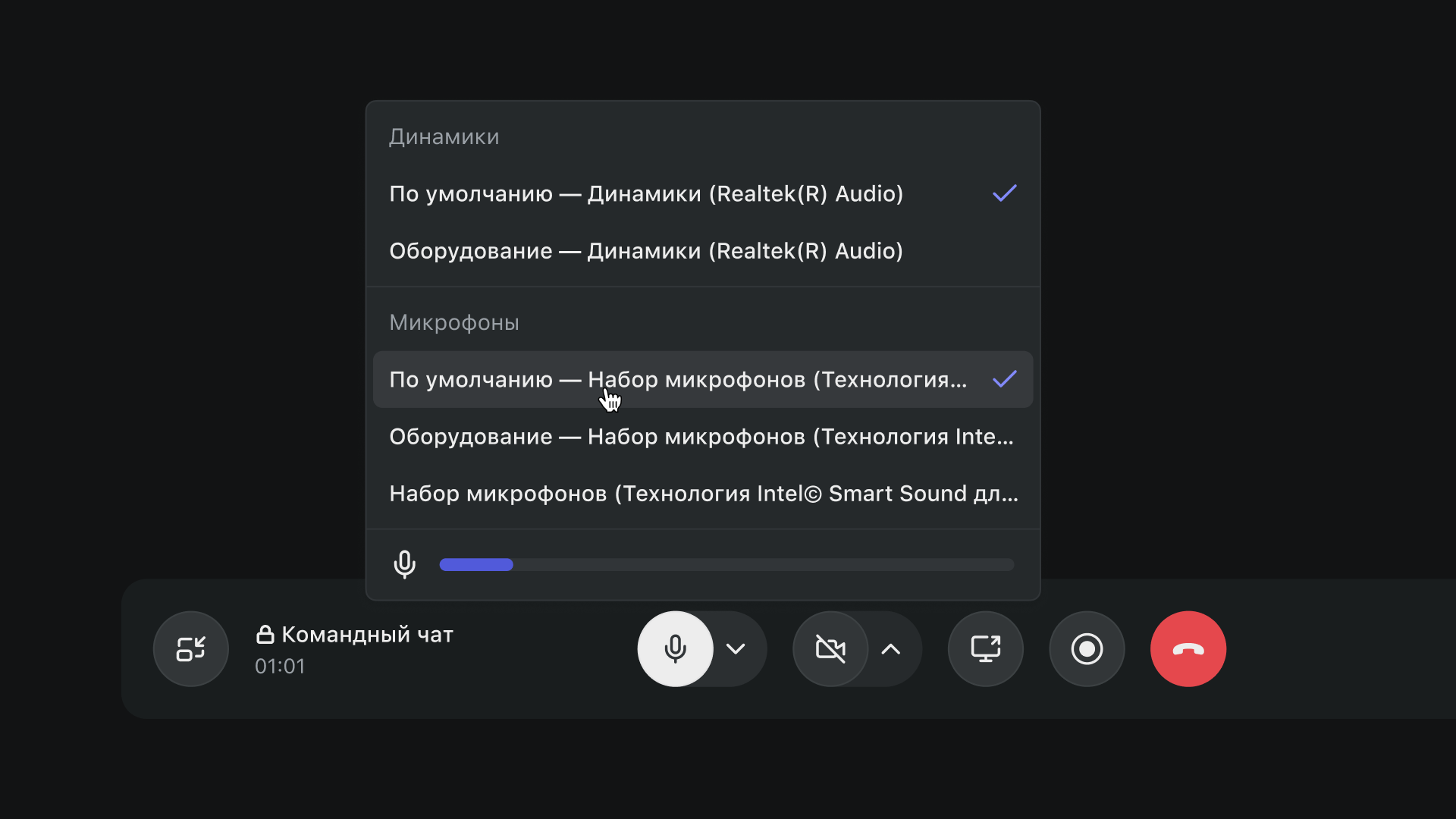
Во время видеочата вы можете изменить источник звука или видео. Для этого нажмите на стрелку рядом с микрофоном или камерой — откроется выпадающее меню, где можно выбрать другое устройство. Изменения применяются сразу, не нужно выходить из видеочата.
Поиск участников
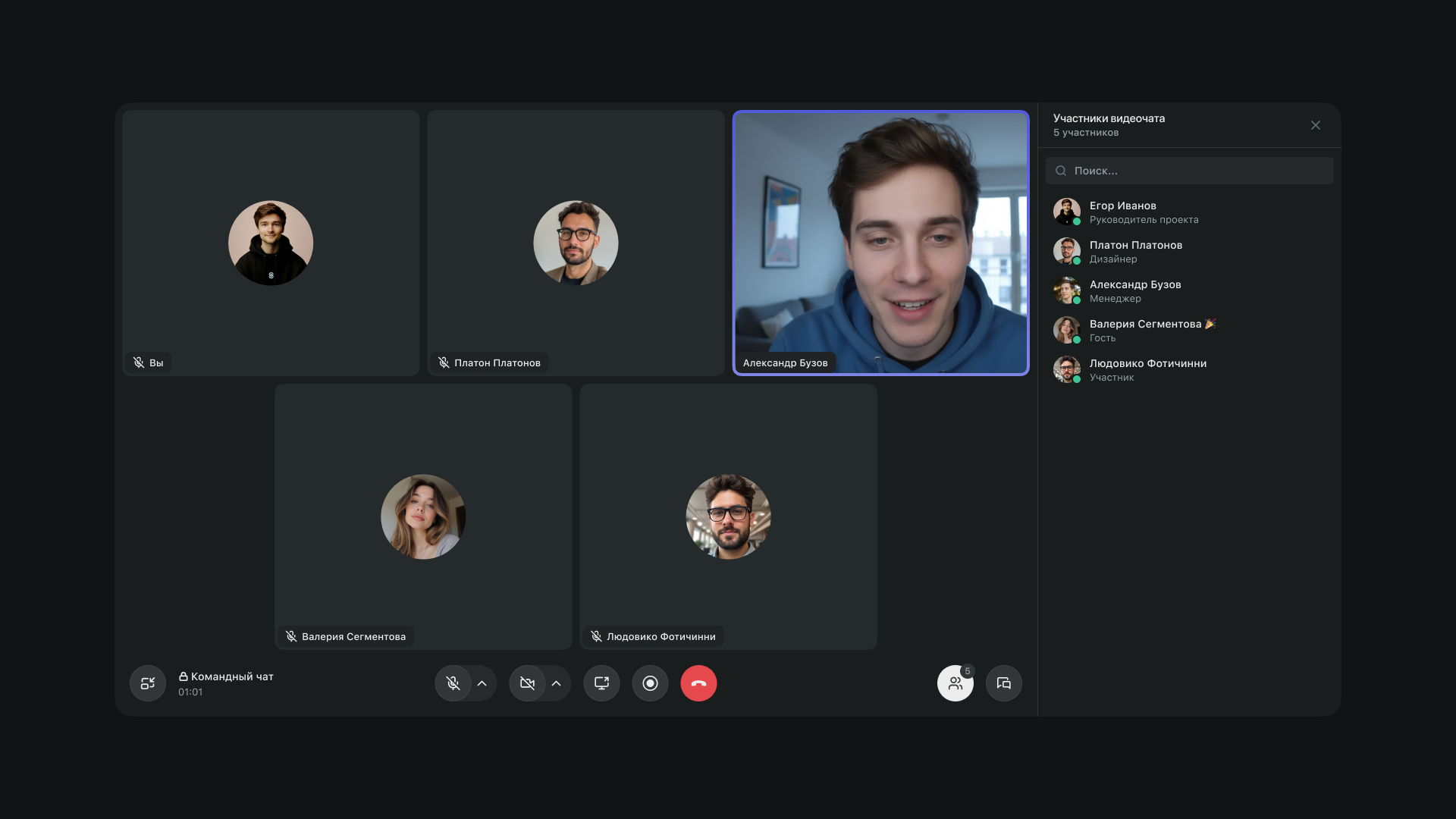
В разделе «Участники» открывается список пользователей с указанием их департаментов. Отсюда можно открыть профиль любого участника и написать ему личное сообщение.
Чат-тред внутри звонка
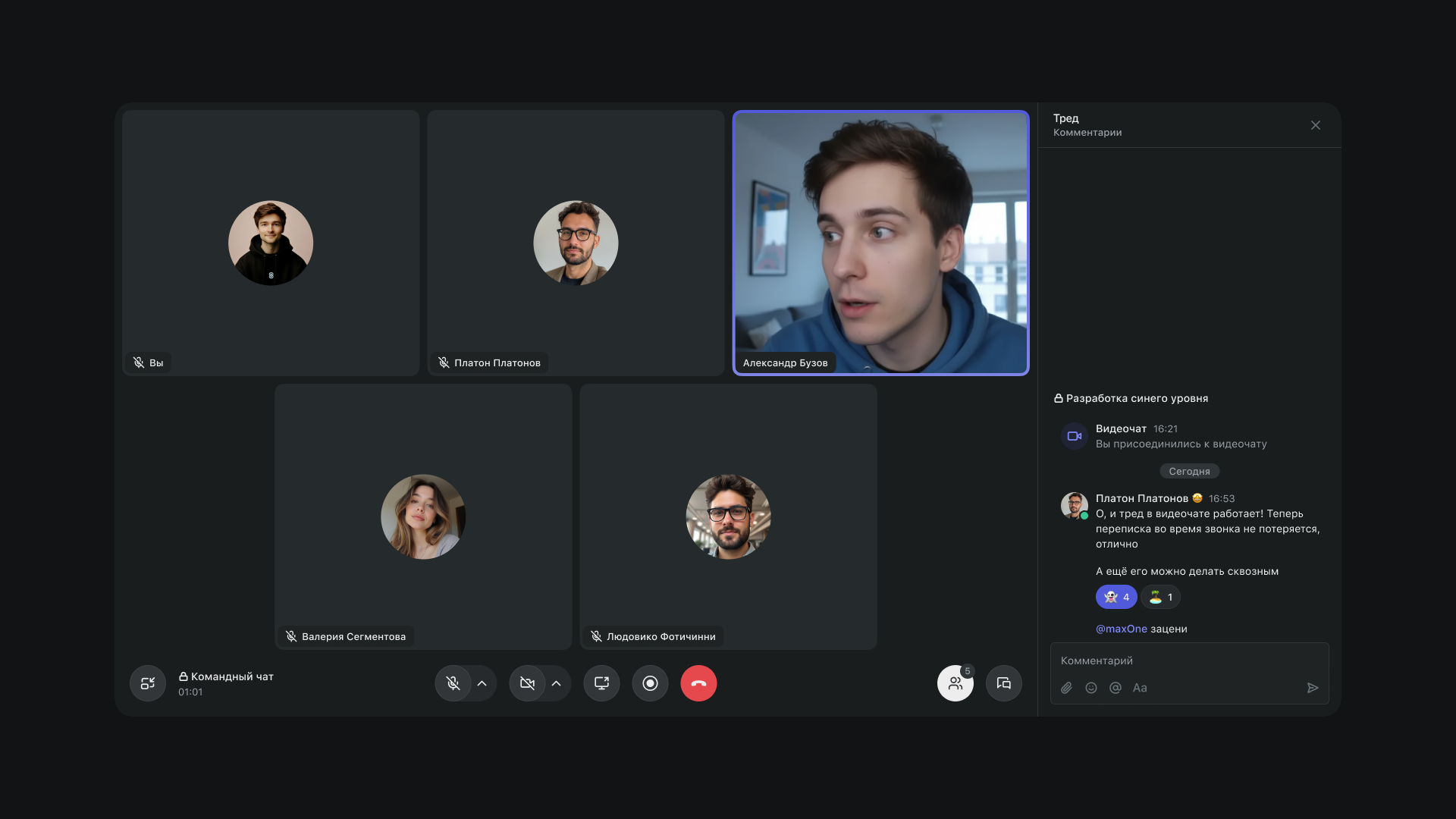 Чат доступен всем участникам звонка и выглядит, как тред под системным сообщением о звонке. История чата по завершении звонка сохраняется.
Горячие клавиши для видеочата
- Alt(⌥) + S - трансляция экрана
- Esc - сворачивание окна звонка
- Alt(⌥) + T - открытие чата-треда
- Alt(⌥) + P - открытие раздела «Участники»
- Alt(⌥) + L - выход из звонка
- Alt(⌥) + V - включение/выключение камеры
- Alt(⌥) + M - включение/выключение микрофона
Если вы ещё выбираете платформу для видеоконференций, читайте наш гид по выбору ВКС для бизнеса — там собраны ключевые критерии и чек-лист.
Обновлено: 10 декабря 2025 г.
Другие статьи в разделе “Возможности системы”
Форматирование текста
Как сделать текст жирным, курсивом, вставить ссылку или часть кода в текст
Отложенные сообщения
Как запланировать сообщение, и для чего это надо
Кастомные реакции
Кастомные эмодзи для реакций на сообщения
Черновики
Все неотправленные сообщения в одном месте
Папки
Организуйте пространство с помощью папок
Гостевые аккаунты в Пачке
Возможности гостевых ролей в Пачке
Раздел Участники в Пачке
Возможности раздела для сотрудников
Рабочие пространства в Пачке
Как они работают, как их создать и переключаться между ними
Роли в чатах
Какие есть и чем они отличаются
Какие есть уведомления в Пачке
Типы уведомлений в Пачке и как они работают: настройка push-уведомлений и звуков
Какие есть бейджи в Пачке
Визуальные обозначения новых событий и их значения
Как устроены треды и зачем они нужны?
Как устроены треды в Пачке: подробное описание работы веток обсуждений в корпоративном мессенджере
Как работают упоминания в Пачке
Подробное описание работы упоминаний
Кастомные статусы
Расскажите, чем вы заняты, через эмоджи
Папка непрочитанных
Все непрочитанные чаты в одном месте
Инструкция по установке
Спойлер: можно и без неё
Напоминания
Задачи и напоминания в Пачке: как планировать день и не забывать о важных делах в мессенджере
Боковое меню
Как его настроить, какие разделы есть + советы от команды Пачки
Уровни доступа
Чем сотрудник отличается от администратора
Профиль сотрудника
Что можно указать в профиле сотрудника
Действия с сообщениями
Как закрепить, ответить на или отредактировать сообщение
Старые звонки в Пачке
Видеозвонки в Пачке: как созваниваться с командой, демонстрировать экран и записывать встречи
Модерация в видеочатах
Как назначать модераторов и управлять участниками, настройками и ограничениями видеочата
Беседы и каналы
Что использовать в каждой ситауции
Открытые каналы и беседы
Открытые каналы в Пачке: как создать публичное пространство для новостей и объявлений компании
Треды
Ветки обсуждений под сообщениями для организованной коммуникации
Как открываются ссылки на Пачку из других приложений
Настройте автоматическое открытие ссылок в десктопном приложении
Настройки разрешений для видеочатов
Как настроить доступ к камере, микрофону и трансляции экрана на разных устройствах