MCP-сервер Пачки: как подключить агента
Claude, ChatGPT, Cursor и другие приложения с поддержкой MCP: подключение, что умеет агент, права и отзыв доступа
Обзор, подключение и инструменты сервера
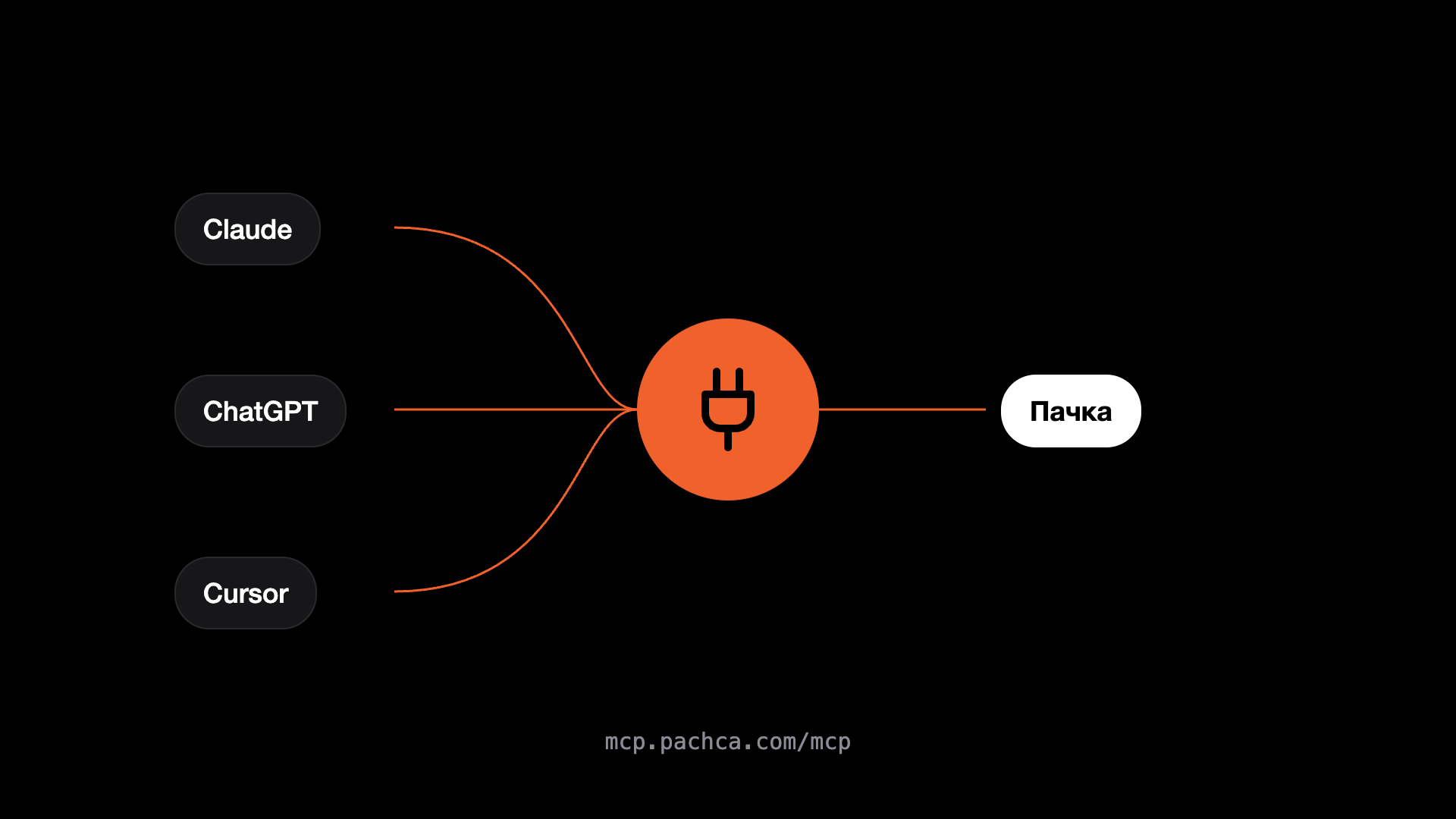
Агент в Claude, ChatGPT, Cursor или другом приложении с поддержкой MCP может работать с вашей перепиской в Пачке: найти договорённости с клиентом, собрать итоги обсуждения, написать коллегам о результате. Для этого в приложение добавляют адрес MCP-сервера Пачки и разрешают доступ. Агент видит только те чаты, что видите вы, и действует от вашего имени.
Как подключить
Адрес сервера один для всех приложений: https://mcp.pachca.com/mcp
Claude.ai
- Откройте Персонализация → Коннекторы и нажмите «Добавить пользовательский коннектор».
- Укажите название «Пачка» и адрес https://mcp.pachca.com/mcp.
- Разрешите доступ на экране Пачки. В чате включите коннектор через «+» → Коннекторы.
Claude Code
- Откройте терминал и выполните команду, она добавит сервер Пачки в Claude Code:
claude mcp add --transport http pachca https://mcp.pachca.com/mcp
- Запустите Claude Code командой claude, введите /mcp и выберите pachca. Откроется окно входа в Пачку в браузере.
- Разрешите доступ на экране Пачки.
ChatGPT
- В настройках ChatGPT добавьте MCP-сервер: название «Пачка», адрес https://mcp.pachca.com/mcp, вход через браузер.
- Разрешите доступ на экране Пачки.
Подключение работает в обычном чате. Режимы deep research и company knowledge Пачку не видят.
Другое приложение
Подходит для Cursor, VS Code, Windsurf, n8n, JetBrains и любого приложения с поддержкой MCP.
- В настройках приложения найдите, где добавляют MCP-серверы. Раздел может называться MCP, Connectors или Integrations.
- Добавьте сервер с адресом https://mcp.pachca.com/mcp. Если приложение откроет окно входа в Пачку, разрешите доступ, и всё готово.
- Если окно входа не открылось, приложению нужен токен. Создайте его в Пачке: Автоматизации → API → «Создать новый токен».
- Вставьте токен в файл настроек приложения (Cursor — .cursor/mcp.json, VS Code — .vscode/mcp.json, Windsurf — mcp_config.json) или в поля формы, если приложение настраивается через интерфейс.
Пример файла настроек. Вместо ВАШ_ТОКЕН подставьте токен из Пачки, в VS Code раздел называется servers, а не mcpServers:
{
  "mcpServers": {
    "pachca": {
      "url": "https://mcp.pachca.com/mcp",
      "headers": { "Authorization": "Bearer ВАШ_ТОКЕН" }
    }
  }
}
Экран согласия
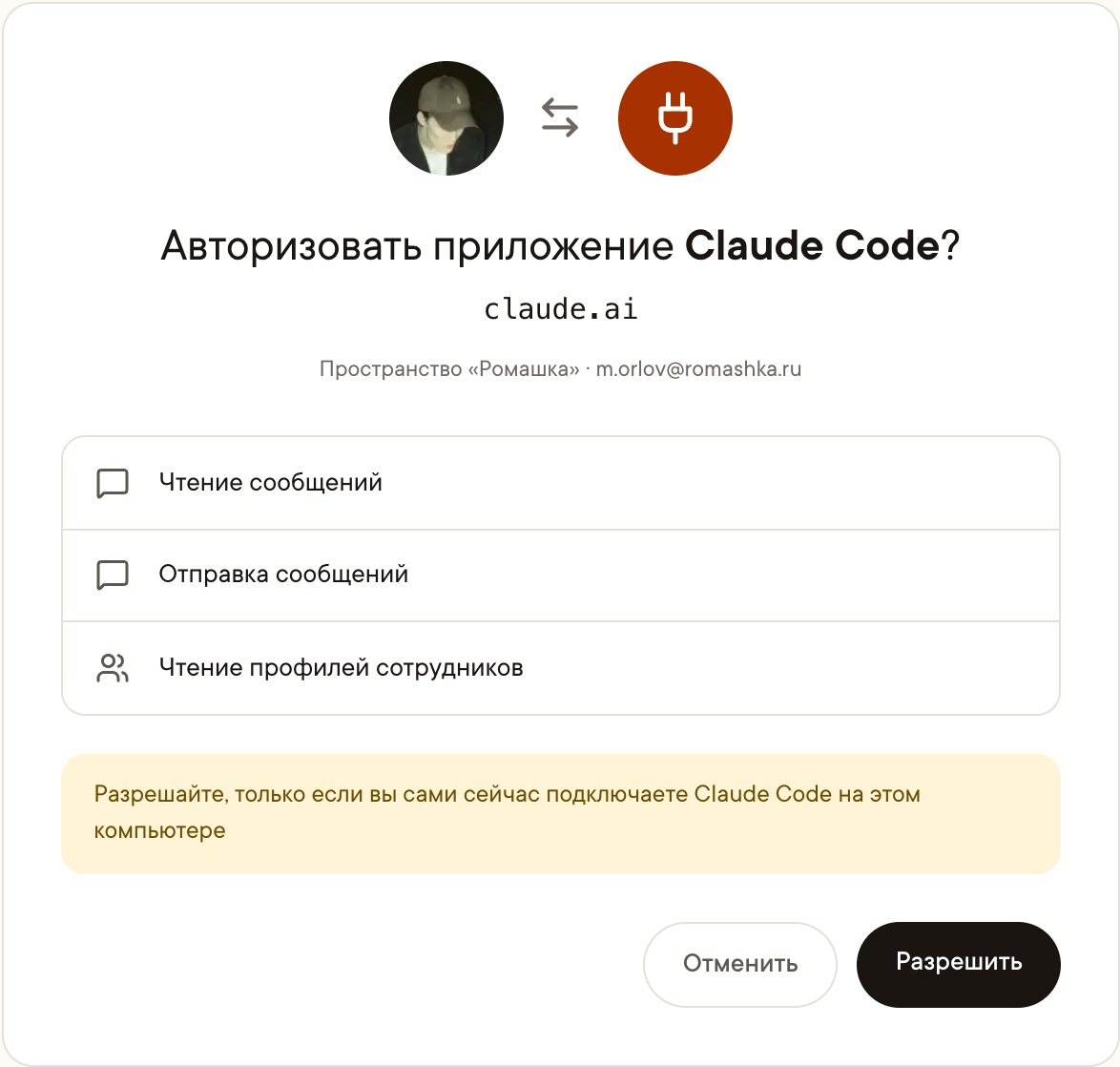
При входе через браузер Пачка покажет, какое приложение просит доступ, с какого домена, к какому пространству и с какими правами. Если приложение запущено на этом же компьютере, Пачка предупредит об этом. Если всё сходится, нажмите «Разрешить». При подключении по токену экрана согласия нет.
Что можно поручить агенту
- Найти договорённости перед встречей с клиентом. Агент соберёт из переписки, когда начинается пилот, что нужно сделать после него и какие сроки ещё обсуждают.
- Исправить ошибку по обсуждению в треде. Дайте агенту ссылку на тред: он прочитает переписку, внесёт правку в код и напишет в тот же тред, что изменилось и что проверить.
- Поставить напоминания по итогам обсуждения. Агент найдёт ваши задачи в переписке и создаст напоминания со сроками из обсуждения и ссылкой на тред.
Права и безопасность
- Доступ в пределах вашей роли. При подключении от вашего имени агент видит только доступные вам чаты и треды. Пачка проверяет права при каждом действии. Если используете токен бота, действуют права бота.
- Подтверждение отправки и удаления. В сервисе, где работаете с агентом, включите подтверждение действий перед отправкой и удалением сообщений. Так вы сможете контролировать все важные действия, которые хочет совершить агент.
- Команды в переписке. MCP-сервер указывает агенту, что сообщения из Пачки нужно использовать как материал для задачи. Это не гарантирует, что модель проигнорирует постороннюю команду из переписки, поэтому подтверждение отправки и удаления лучше не отключать.
- Какие данные получает агент. Только те, что запрашивает для работы: например, найденные сообщения и содержимое тредов. Как сервис хранит и использует эти данные, зависит от его правил. Проверьте условия выбранного сервиса перед подключением.
Как отозвать доступ
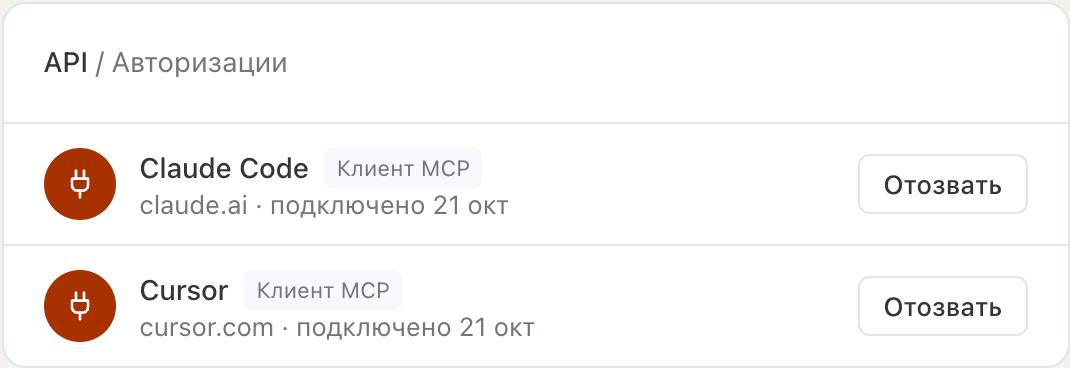
Откройте Автоматизации → API, раздел «Авторизации». Подключённые приложения отмечены как «Клиент MCP». Нажмите «Отозвать»: доступ к Пачке прекратится у всех подключений этого приложения.
Что дальше
Подключите агента и дайте ему первую задачу из переписки: попросите собрать, что важного вы пропустили за последние дни, или найти, о чём договорились с клиентом. Разработчикам: инструменты сервера повторяют методы API Пачки, их описание — на dev.pachca.com/guides/mcp/overview. Если что-то не подключилось, напишите в поддержку, разберёмся вместе.