ИнтеграцииОбновлено:
Интеграция Пачка + Personik
Эта интеграция позволит подключить чат-бота для автоматизации HR-задач
Автор:Анастасия Володина

Документация для разработчиков
API и гайды Пачки — как собрать свою интеграцию
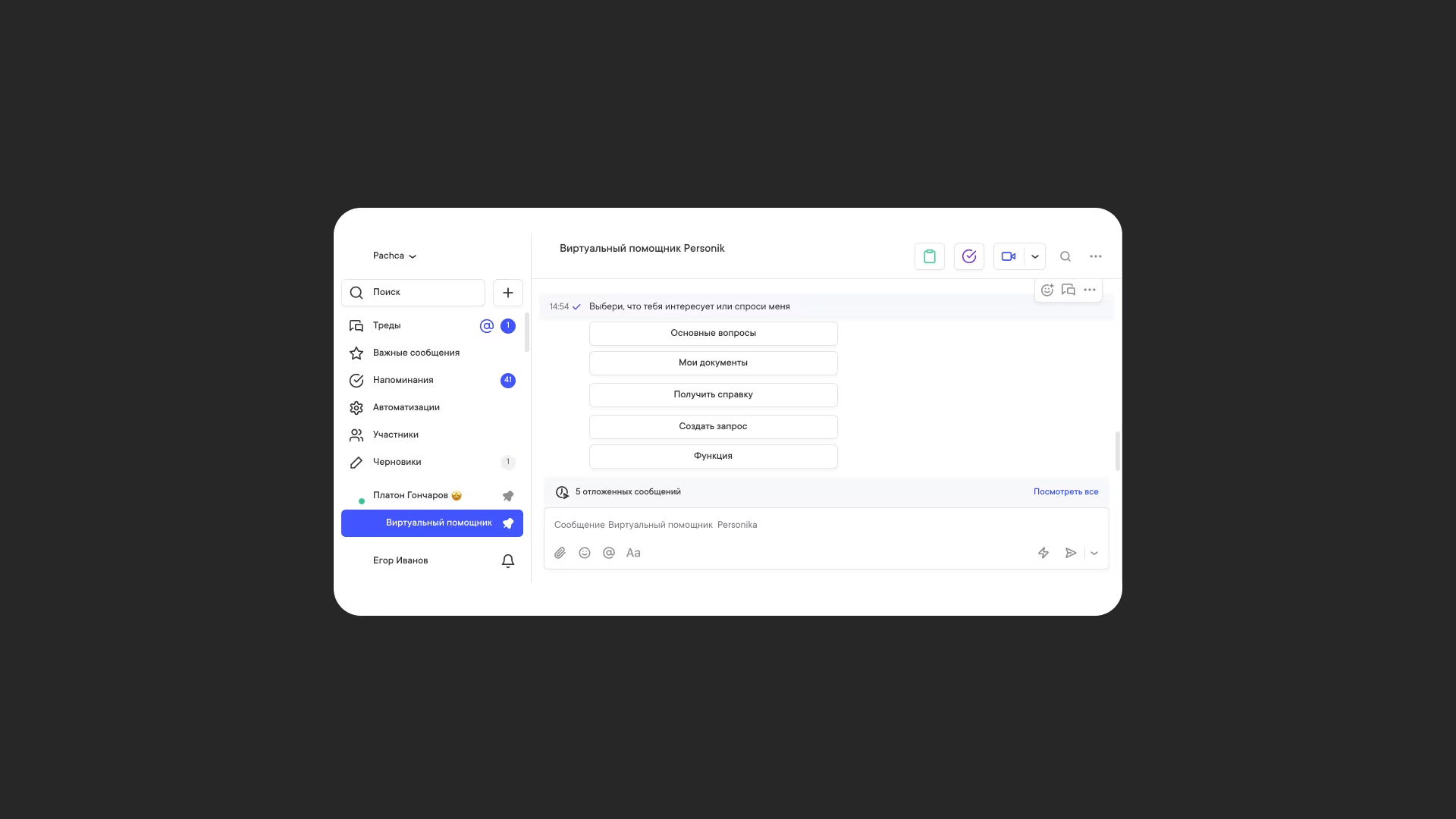
Интеграция Пачка × Personik позволит подключить чат-бота для автоматизации HR-задач. Сотрудники смогут проходить адаптацию, получать ответы на вопросы из базы знаний, участвовать в опросах и обучении, пользоваться кадровыми self-сервисами внутри Пачки.
Выглядит это следующим образом:
- В Пачке создаётся бот и подключается к аккаунту Personik.
- В Personik настраиваются сценарии и контент для бота.
- После добавления сотрудника в платформу Personik у него появляется диалог с ботом в Пачке.
Шаг 1. Создание и настройка бота внутри Пачки
1. Создайте нового бота в Пачке:
- Войдите в рабочее пространство Пачки с правами администратора.
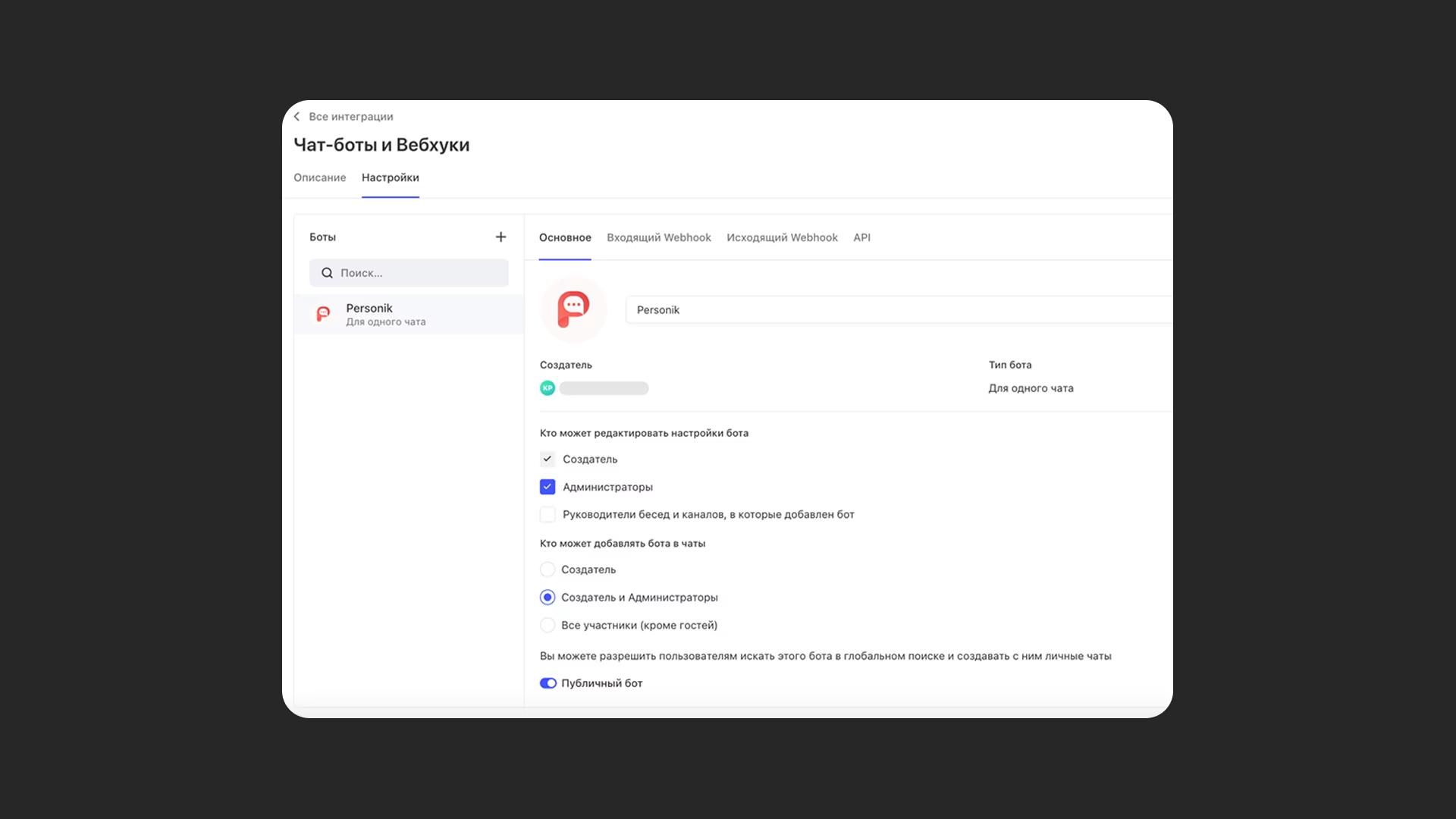
- Откройте раздел «Автоматизация» → «Чат-боты и вебхуки».
- Нажмите «+», придумайте название боту и загрузите аватарку (например, логотип Personik).
- В разделе «Основное» поставьте галочки рядом с «Администраторы» и «Создатель и администраторы» в полях настроек редактирования и добавления бота;
- Сделайте бота публичным, чтобы сотрудники могли найти его через поиск.
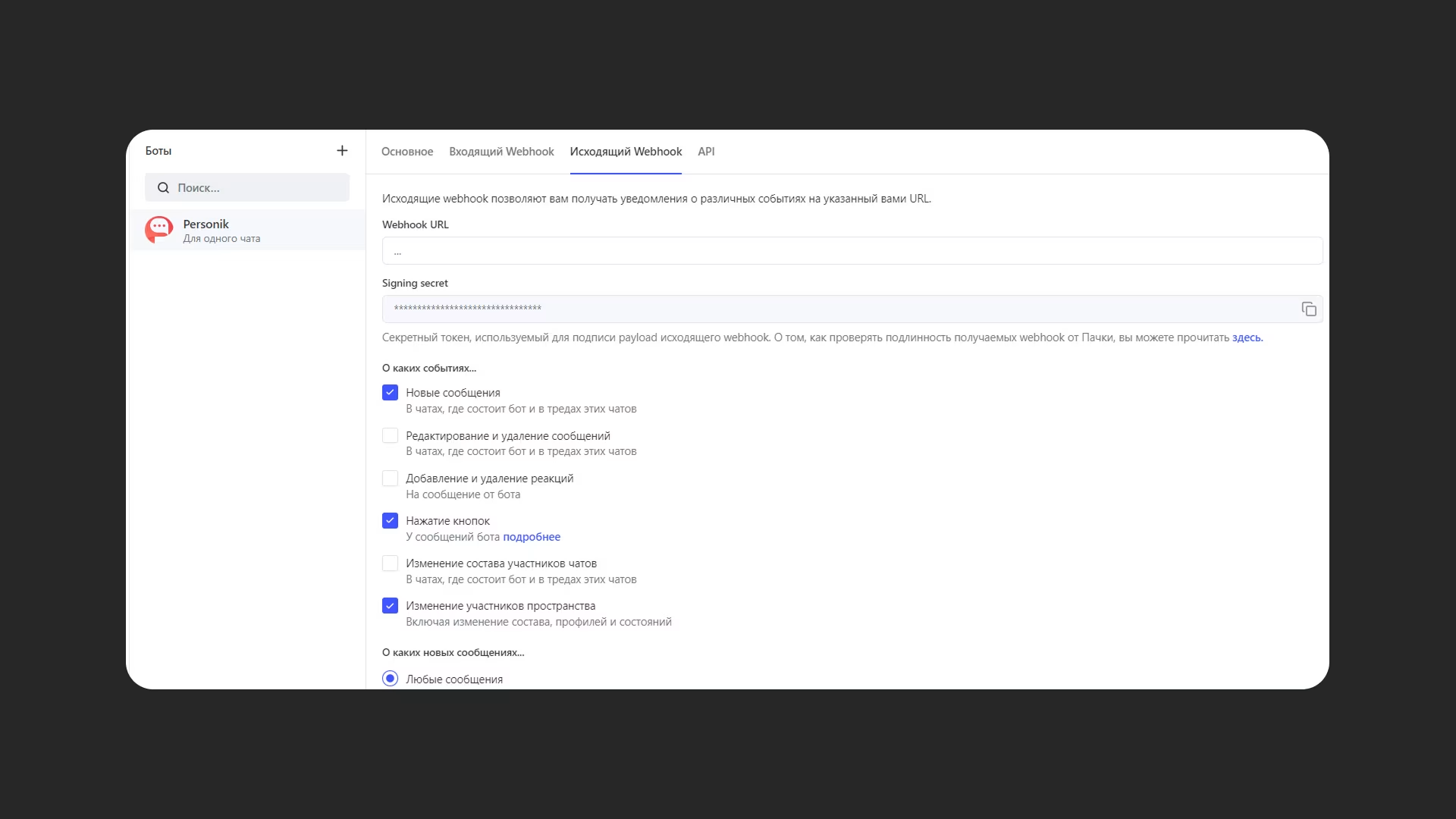
- Настройте исходящий вебхук
- Перейдите во вкладку «Исходящий вебхук»
- Введите URL-адрес сервера Personik: https://app.personik.ai/webhooks/pachka/<имя_вашего_аккаунта> (Имя аккаунта = ID, который вы получаете при регистрации в Personik)
- Поставьте галочки рядом с: «Новые сообщения», «Нажатия кнопок», «Изменения состава участников пространства», «Любые сообщения»
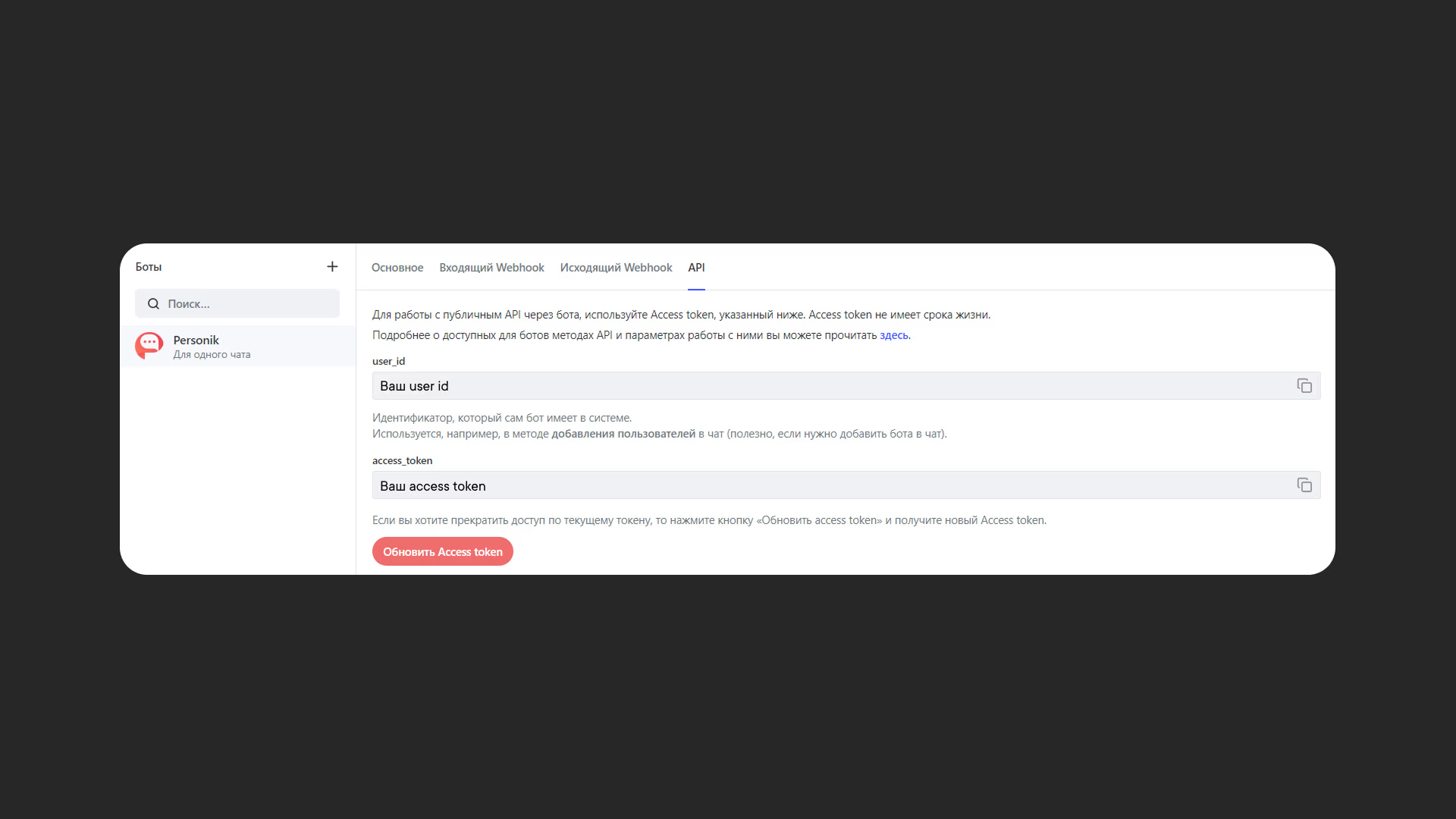
- Получите данные для подключение
- Перейдите на вкладку «API» в настройках бота и не закрывайте её.
Шаг 2. Настройка интеграции в Personik
- Включите уведомления через вебхук:
- Войдите в личный кабинет Personik.
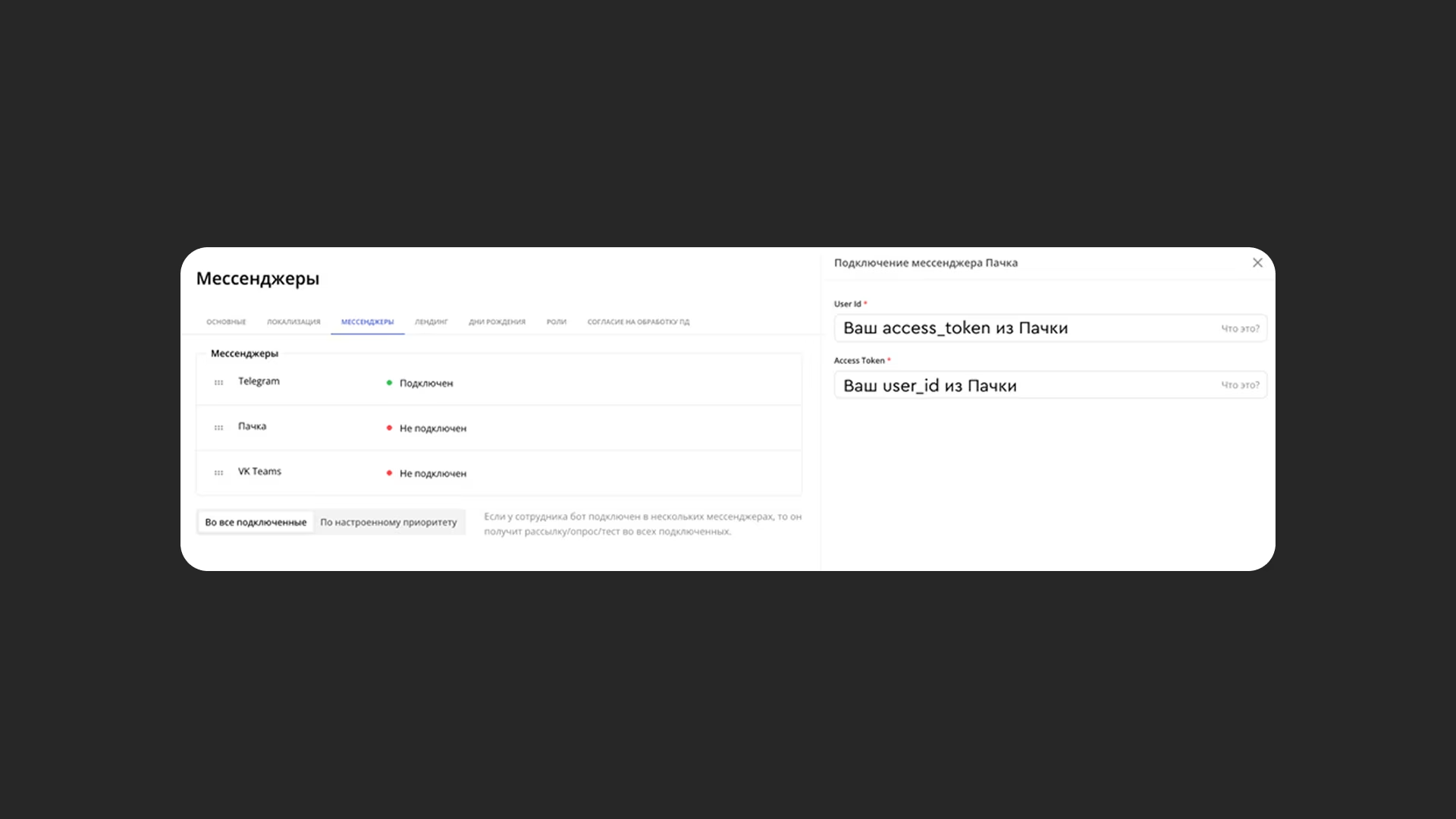
- Перейдите в раздел «Настройки» → «Интеграции» → «Пачка».
- С вкладки API в Пачке скопируйте user_id и добавьте его в поле формы «User ID» в Personik;
- С той же вкладки скопируйте поле access_token и добавьте его в поле формы «Access token» в Personik;
- Нажмите «Подключить»;
- На экране появится сообщение «Мессенджер подключен». Теперь можно начинать работу с ботом.
2.** Настройте сценарии взаимодействия:**
- В разделе «Сценарии» создайте или отредактируйте диалоги (адаптация, опросы, база знаний и т. д.).
- Укажите, какие уведомления и сообщения будут отправляться в Пачку.
- Пригласите сотрудника
- Убедитесь, что данные сотрудника добавлены в платформу Personik;
- Отправьте сотруднику одноразовый код для регистрации в боте (на email или в СМС) из платформы Personik;
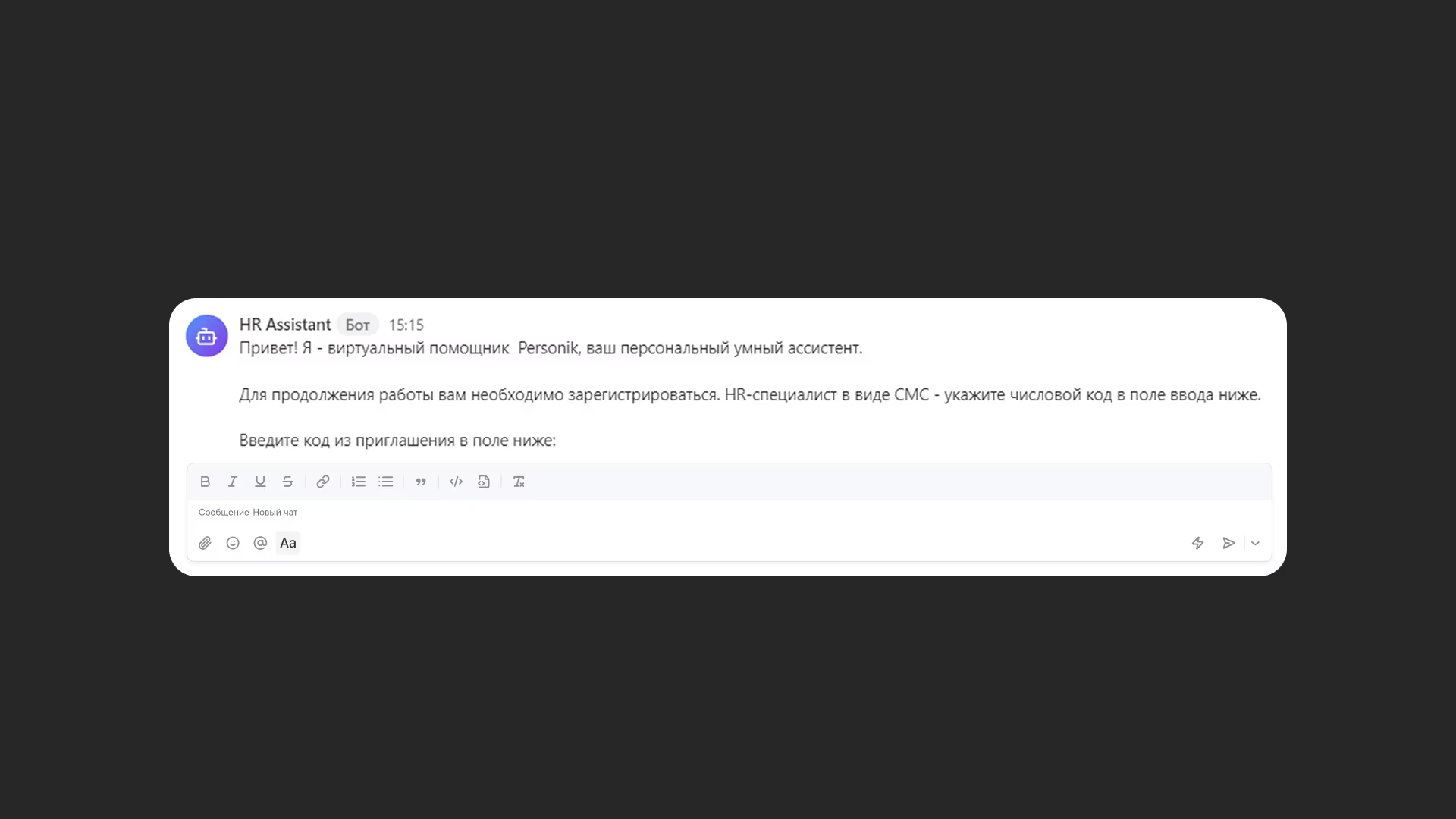
- Если вы действующий сотрудник, то диалог с ботом появится среди ваших контактов. Для начала общения напишите ему «Привет». Новых сотрудников бот будет приветствовать автоматически после их первого входа в Пачку.
- В начале общения бот запросит пригласительный код, и после его ввода можно начать работу.
Шаг 3. Проверка интеграции
1. Начните общение с ботом:
- Откройте чат с ботом в Пачке и напишите любое сообщение (например, «Привет»).
- Если интеграция работает, бот ответит согласно настроенным сценариям.
2. Запустите тестовый сценарий:
- Например, отправьте рассылку: в личном кабинете зайдите в «Рассылки», откройте «Шаблоны», кликните по любой из рассылок и нажмите «Создать рассылку» внизу рассылки. Выберите аудиторию, дату, проверьте содержание.
Готово! Теперь сотрудники могут взаимодействовать с Personik прямо в Пачке. Другие готовые связки с рабочими сервисами собрали в обзоре интеграций.