Как подключить личного AI-агента к Пачке
Claude Code, Cursor, Codex или свой агент — три команды в терминале, и агент читает ваши чаты, отчитывается в треды и заводит задачи от вашего имени
CLI, Agent Skills, MCP и llms.txt — все способы подключить агента к Пачке
Подключить AI-агента к Пачке — дело двух минут: поставить CLI и войти. После этого Claude Code, Cursor, Codex или ваш собственный агент перестанет быть отрезанным от рабочей переписки в корпоративном мессенджере: по запросу заберёт контекст задачи из треда, отчитается в чат о готовой работе, заведёт задачу по итогам обсуждения.
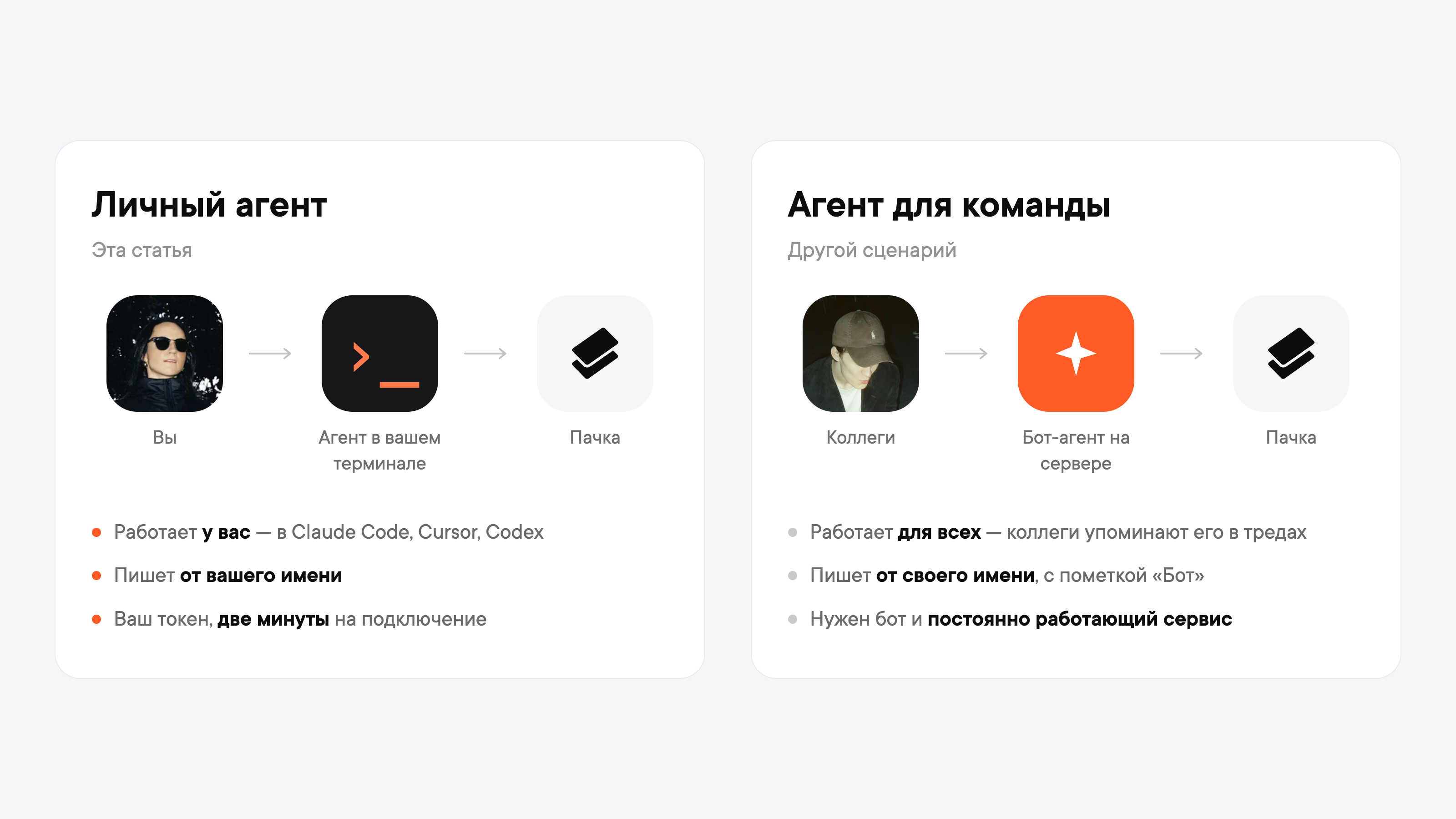
Речь про личного агента, который работает в вашем терминале или в приложении для работы с агентами. Если нужен общий агент для всей команды — чтобы коллеги упоминали его в тредах и получали ответ туда же, — это другой сценарий: там понадобится отдельный бот и постоянно работающий сервис.
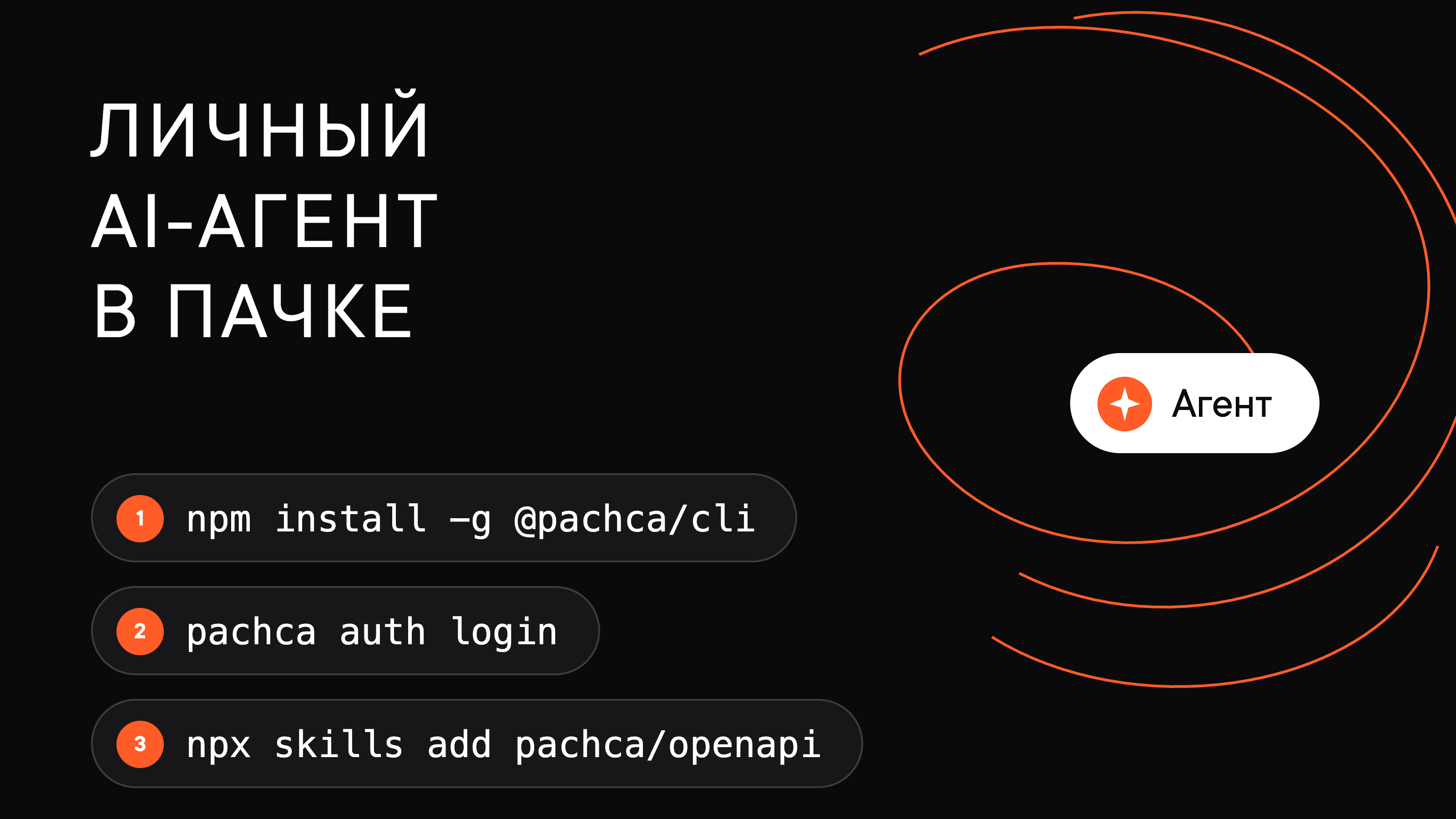
Шаг 1. Поставьте CLI и войдите
Pachca CLI — это тот же API Пачки, только командами. Для агента он удобнее: в сессию не нужно загружать документацию, а о возможностях CLI агент узнаёт прямо из терминала.
npm install -g @pachca/cli
Возьмите токен в Пачке — Автоматизации → API — и передайте его в следующую команду. Такая запись не оставляет токен в истории терминала:
echo "ВАШ_ТОКЕН" | pachca auth login --token -
Проверьте, что всё получилось:
pachca auth status
Команда покажет, под каким пользователем вы вошли.
Если создать токен не получается, дело может быть в настройках пространства: владелец задаёт, кто может работать с API. Попросите администратора открыть доступ — или создать техническую учётную запись и выпустить токен от её лица.
Шаг 2. Научите агента пользоваться Пачкой
Осталось дать агенту знание о том, что в Пачке можно делать. Для этого достаточно одной команды:
npx skills add pachca/openapi
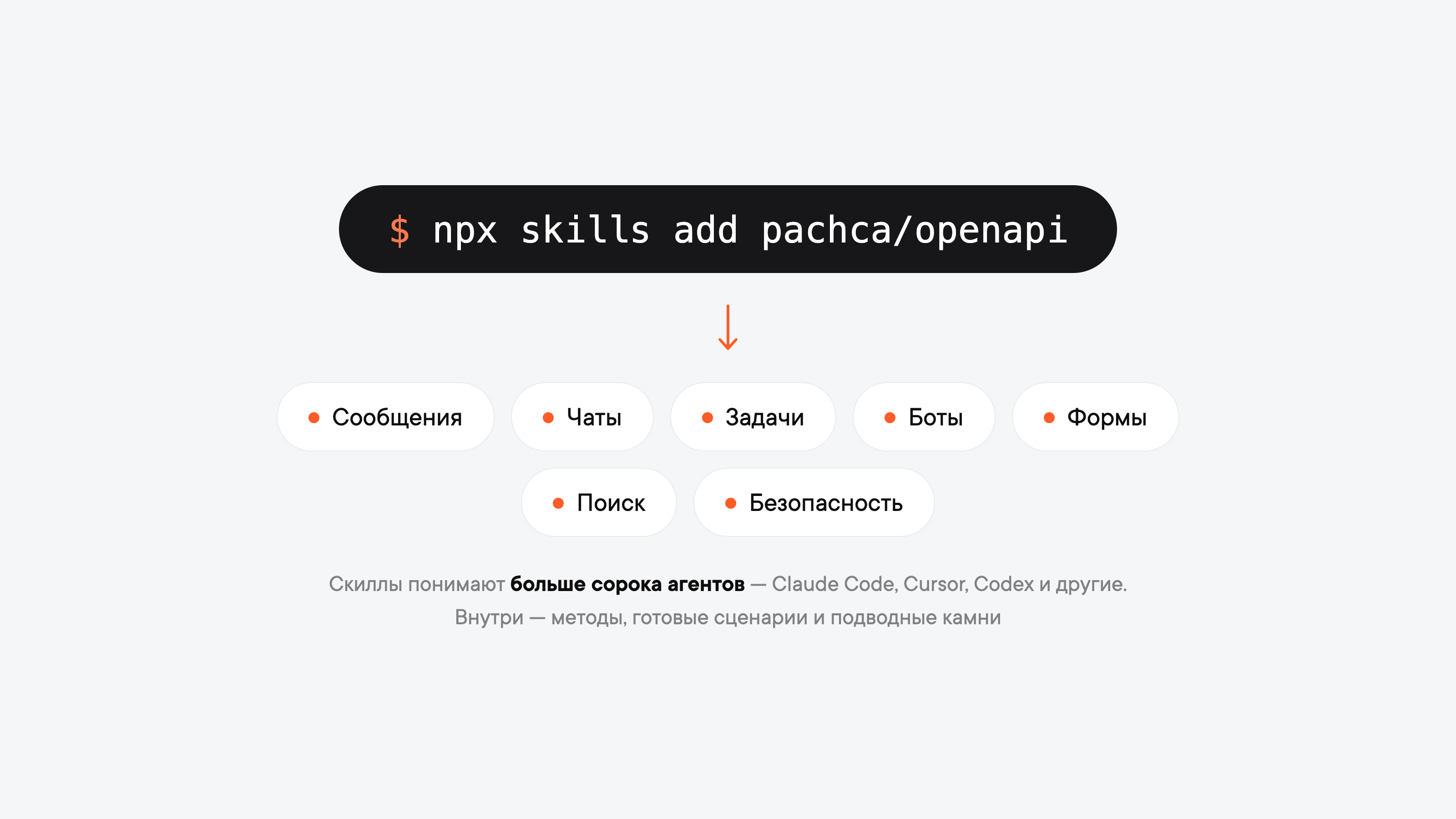
Она сама определит, какие агенты установлены на устройстве, и подключит к ним Agent Skills — их понимают больше сорока агентов, включая Claude Code, Cursor и Codex. Скиллы разбиты по областям: сообщения, чаты, задачи, боты, формы, поиск, безопасность. Внутри каждого — методы, готовые сценарии и подводные камни, на которые обычно наступают.
Дальше агент сам разбирается, какие инструменты использовать: список команд посмотрит через pachca commands, детали любой — через --help. Документацию в контекст грузить не нужно.
Если у агента нет доступа к терминалу, есть другие способы дать ему знание о Пачке — MCP-сервер с документацией, llms.txt, OpenAPI-спецификация. Все они собраны в документации для AI-агентов.
Шаг 3. Дайте агенту первую задачу
Теперь можно просить агента выполнить задачу в Пачке. Начните с чего-нибудь короткого и проверяемого — например, собрать саммари переписки:
Посмотри мои чаты в Пачке за последние три дня.
Расскажи, что важного я пропустил и где ждут моего ответа.
Агент пройдёт по вашим чатам, соберёт главное и перескажет его вам.
Что поручить личному агенту
Личный агент полезен там, где вы обычно переключаетесь между кодом и перепиской:
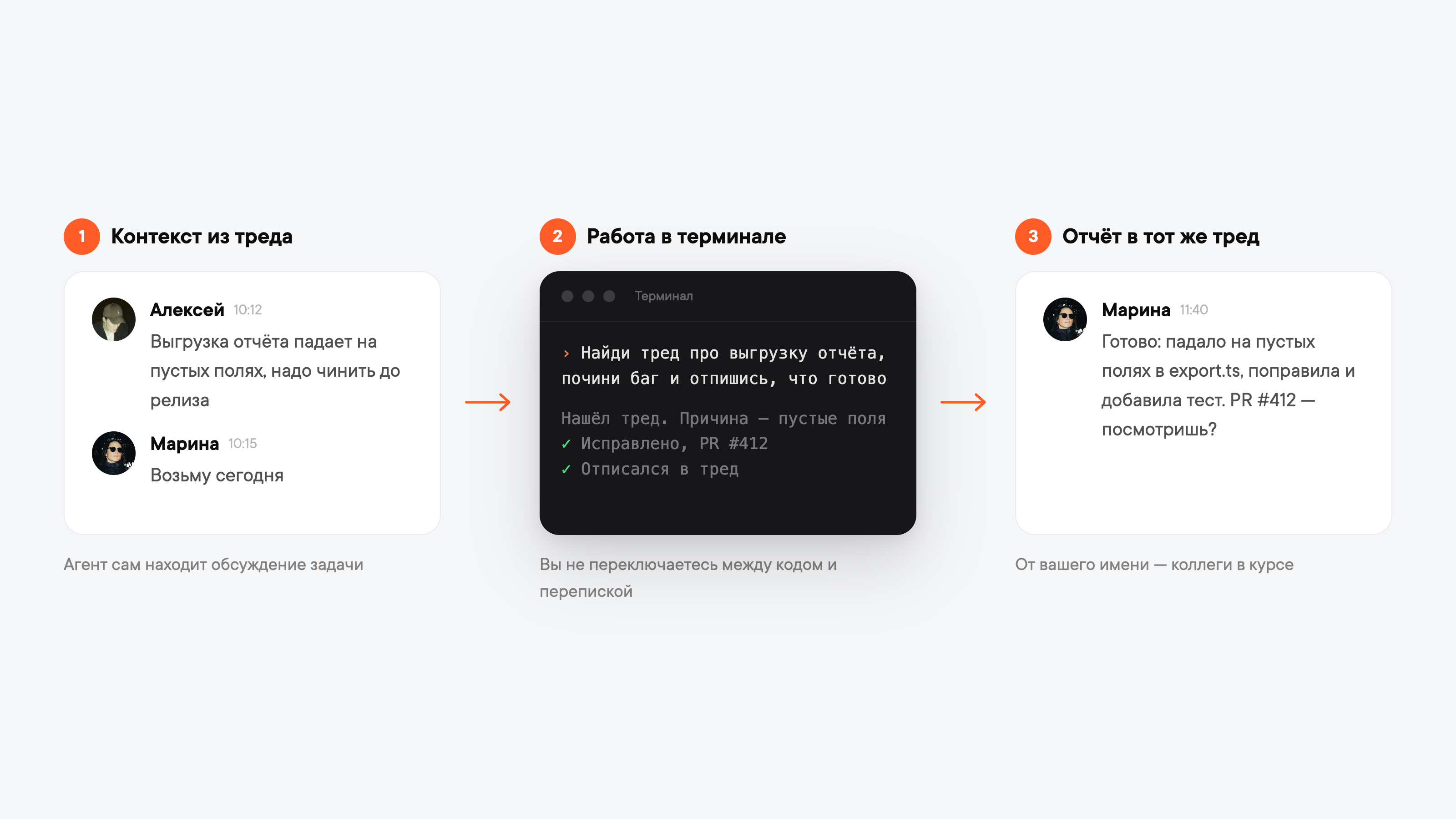
- Собрать контекст перед работой. Если задачу уже обсуждали в Пачке — передайте агенту ID чата или треда или попросите его найти обсуждение самому.
- Отчитаться о работе. Когда агент закончил задачу, он сам напишет в чат, что готово и что изменилось. Вы не переключаетесь, коллеги в курсе.
- Догнать пропущенное после отпуска или созвона. Пересказ ваших чатов за нужный период.
- Завести задачу по следам обсуждения. «Заведи задачу по тому, о чём договорились в этом треде, и перенеси туда контекст».
Дальше всё упирается в то, что вы чаще всего делаете руками. С таким подключением можно автоматизировать рутинные сценарии или наладить взаимодействие между вашим личным агентом и агентами коллег.
О безопасности
Агент действует от вашего имени и видит ровно то, что видите вы: токен наследует вашу видимость и ничего к ней не добавляет. Что именно выдано, показывает pachca auth status.
Токен бессрочный, поэтому обращайтесь с ним как с паролем и храните безопасно. Прекратить доступ можно в любой момент: pachca auth logout — или удалите токен в Автоматизации → API.
Одну вещь стоит держать в голове: сообщения, отправленные агентом, приходят от вашего имени. Для отчётов о собственной работе это удобно. Но если нужно, чтобы в переписке было видно, что писал агент, а не вы, — заводите отдельного бота — это уже агент для команды. Чем он отличается от личного и что поручать каждому — в разборе про личного и командного агента; как командный агент работает в тредах — в статье о том, что такое AI-агент. Требования службы безопасности — скоупы токена, журнал аудита, SSO — на странице для корпораций.
Часто задаваемые вопросы
Claude Code, Cursor, Codex и другие агенты, которые поддерживают Agent
Skills, — таких больше сорока. Подойдёт и собственный агент: он работает с
Пачкой через тот же Pachca CLI или API. Подключение одинаковое: установить
CLI, войти по своему токену, добавить скиллы командой npx skills add pachca/openapi.
Pachca CLI (@pachca/cli) — это API Пачки в виде команд терминала. Агенту
он удобнее API напрямую: не нужно загружать документацию в контекст, список
команд и параметры агент получает через pachca commands и --help.
Личный агент работает у вас в терминале, использует ваш токен и пишет от вашего имени. Агент для команды — отдельный бот на сервере: коллеги упоминают его в тредах, а его сообщения подписаны именем бота. Для команды нужен бот и постоянно работающий сервис.
Агент видит ровно то, что видите вы: токен наследует вашу видимость и ничего
к ней не добавляет. Токен бессрочный, храните его как пароль. Отозвать
доступ можно в любой момент — pachca auth logout или удаление токена в
разделе «Автоматизации → API».