Как работают напоминания в Пачке?
Разбираем функционал задач и делимся секретом 🤫

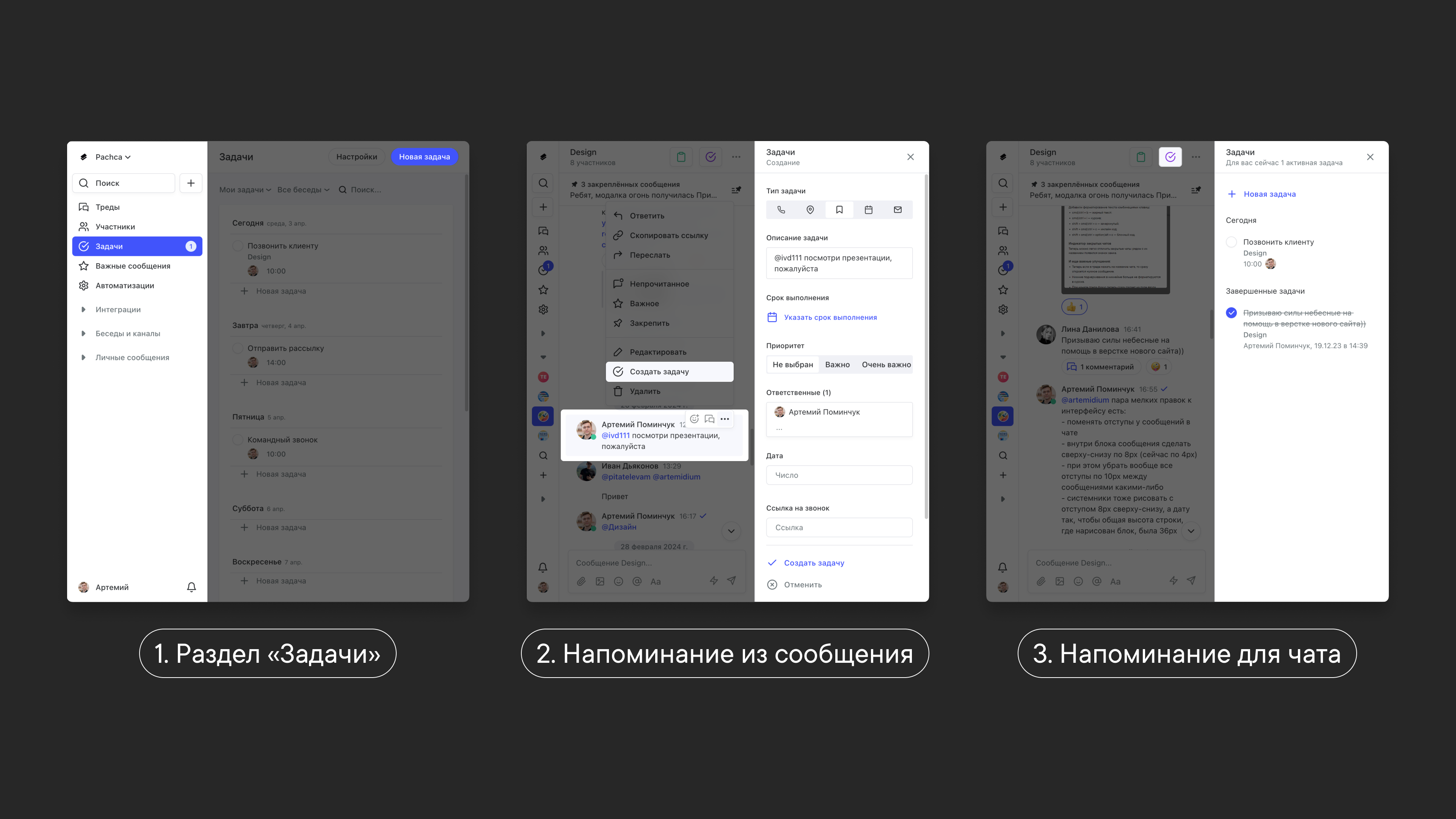
Раздел «Задачи» в Пачке можно использовать для напоминаний. Их можно привязывать к чатам и назначать ответственных, дополнять ссылками и файлами, легко переносить между днями и устанавливать приоритет. Рассказываем подробнее про то, как применять задачи в работе.
Как создавать задачи-напоминания
🖍️ Для напоминаний очень важно выставить дату и время выполнения в карточке задачи. Иначе уведомление не придёт, а задача будет считаться просроченной.
Есть три способа:
В разделе «Задачи» в верхнем правом углу нажмите «Новая задача» (иконка + в мобильной версии). Можно даже создать напоминание без описания — добавить контекст, ответственных и привязать к беседе можно потом.
- Это самый простой способ запланировать звонок через неделю, не забыть о дне рождения коллеги, отметить дедлайн по важной задаче.
Очень удобно создавать напоминания прямо к сообщениям в чатах. Задачи могут рождаться в процессе диалога, а участникам чата важно видеть их статус и срок выполнения.
- Чтобы создать напоминание из сообщения, наведите на него, нажмите на иконку троеточия в правом верхнем углу → «Создать задачу». Текст сообщения будет скопирован в описание задачи. После создания она привяжется к чату, из которого вы её создавали.
Если нужно добавить напоминание для всех в чате без привязки к сообщению (это могут личный чат или общая беседа, но не канал), откройте нужный чат, а далее:
- С компьютера — нажмите на фиолетовую иконку чекбокса в правом верхнем углу, далее — Новая задача. В том же разделе в чате всегда можно посмотреть список всех задач, которые привязаны к беседе.
- С телефона — нажмите на иконку в виде чекбокса, а потом на +.
Как приходят напоминания
-
Если вы установили срок выполнения задачи с точной датой и временем, напоминание придёт в указанное время. Его можно проставить с точностью до минуты, используя стрелочки в окне выбора времени.
-
Если в сроке выполнения вы указали только дату, напоминание придет в 10 утра указанного дня.
-
Напоминания получат все ответственные по задаче. Если вы создали задачу из беседы, но не добавили участников ответственными — она будет им видна, но напоминание по ней они не получат.
-
Если вы хотите перенести напоминание, это можно сделать в его карточке. Или просто зажать его в списке и перетащить на нужный день. Время выполнения сохранится. Если оно не было указано, то будет установлено на 00:00.
-
Напоминания падают в «колокольчик» рядом с профилем на вебе и приходят в виде пушей в мобильных приложениях.
-
Также можно установить дополнительные уведомления на почту. В личном профиле выберите один или оба варианта рассылки по задачам.
Кто видит ваши напоминания
- Все участники беседы видят напоминания (задачи), которые созданы из неё, и могут их редактировать.
- Напоминания без привязки к чатам и из личной беседы с другим сотрудником или из закрытой беседы, видят только создатели и ответственные — всем остальным они недоступны.
Секретный способ не забывать отвечать коллегам
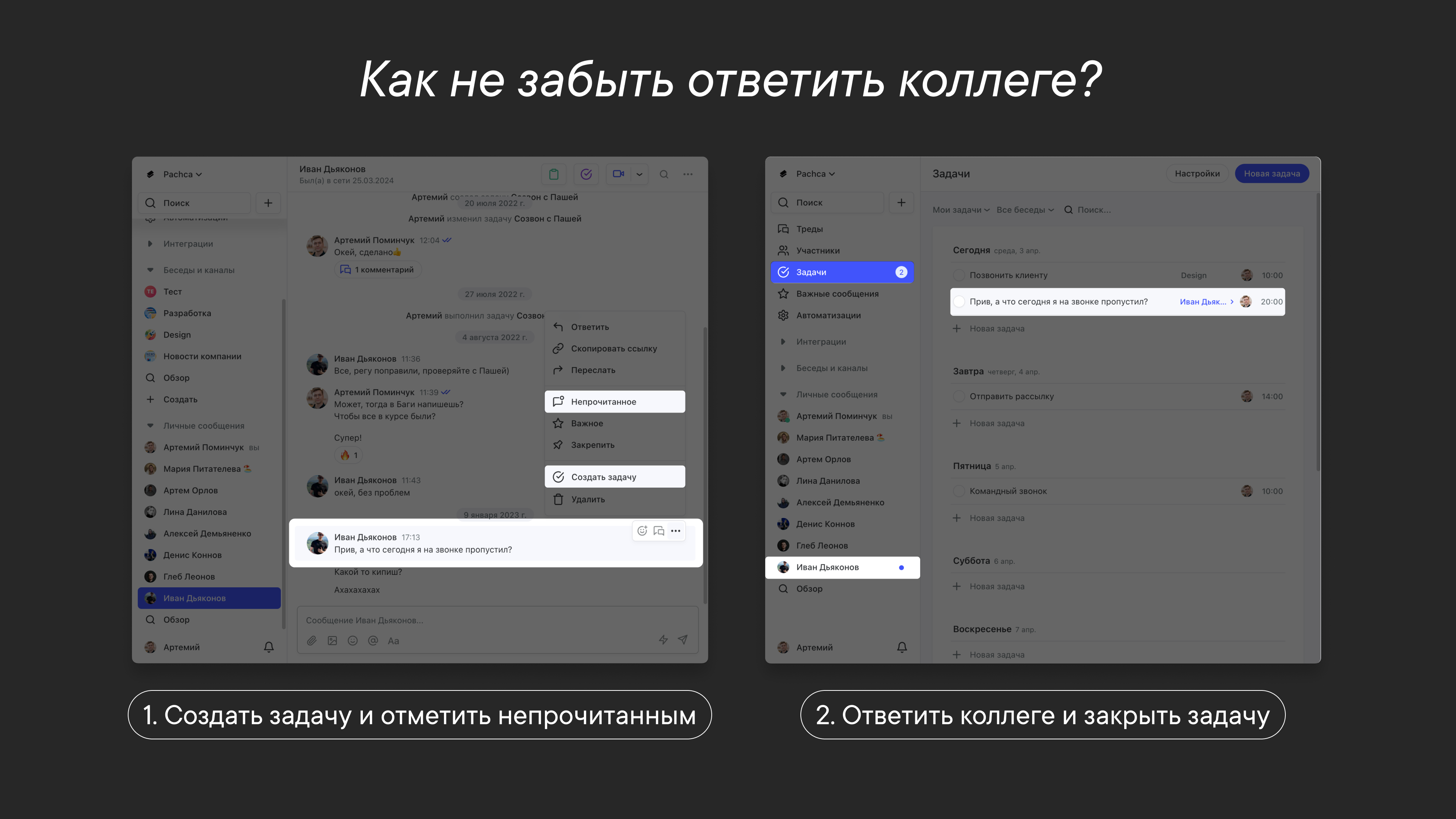
Чтобы не оставлять коллег без ответа на сообщения, можно установить «двойное напоминание»:
- Создайте задачу из сообщения и обязательно укажите время выполнения.
- А ещё отметьте сообщение непрочитанным (клик правой кнопкой → Непрочитанное)
Сообщения без ответа будут подсвечиваться в списке чатов и рядом с разделом задач. А ещё вам придут напоминания — ни одно сообщение не останется без ответа!
Кстати, рутину с задачами можно доверить AI-агенту в Пачке — он живёт в тредах и умеет сам создавать задачи.