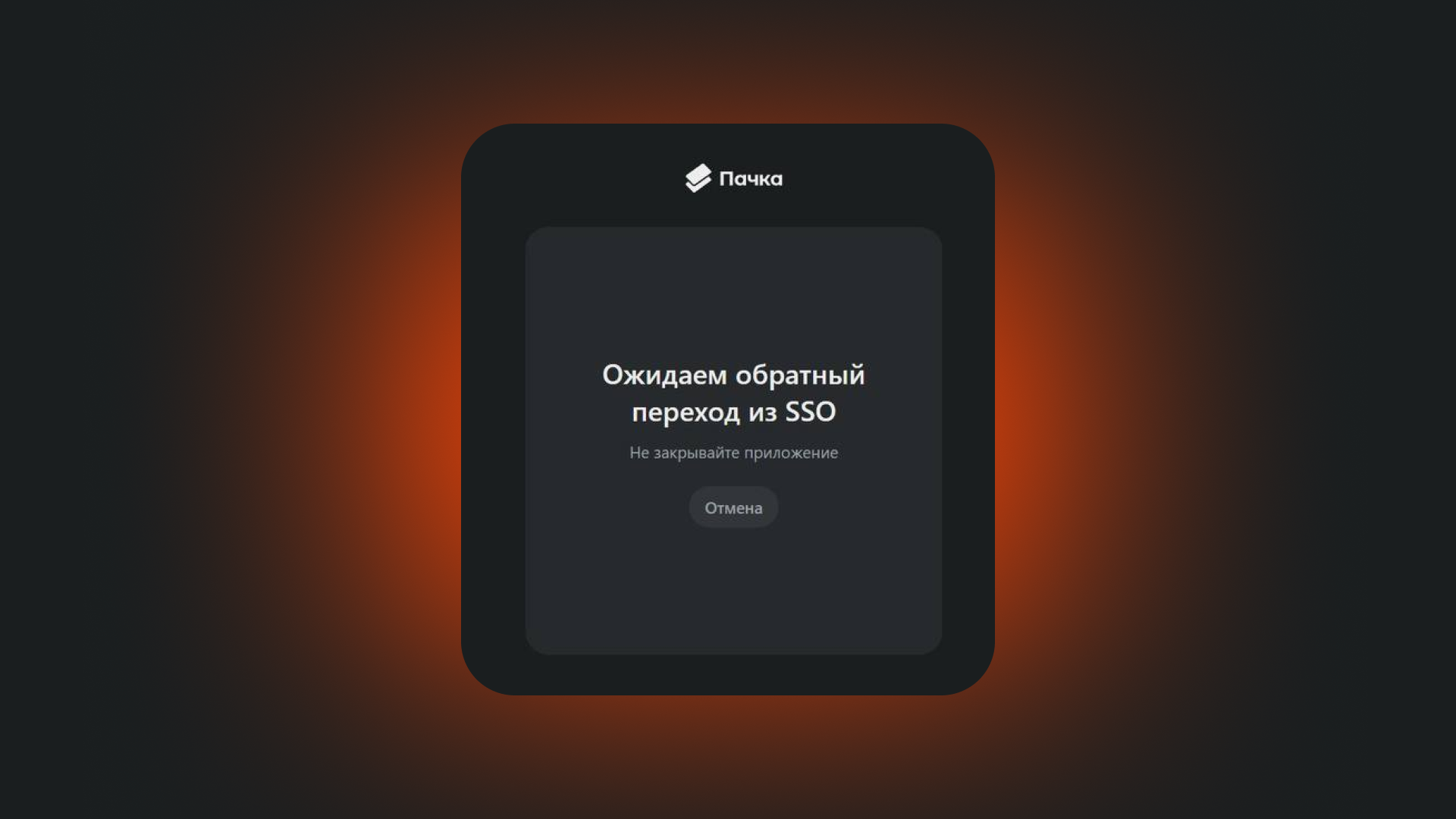
Эта статья для тех, кто установил десктоп-приложение Пачки и хочет авторизоваться в нём через SSO, но после входа в браузере приложение не открывается автоматически.
pachca://…, и приложение открывается автоматически.Если на шаге 3 ничего не происходит и вы остаётесь в веб-версии — браузер не может или не разрешает открыть ссылку pachca://…. Проверьте работу диплинков по шагам ниже.
Пользователь ранее нажал «Запретить» (или «Блокировать», «Не открывать») в окне, где браузер предлагал открыть Pachca. Браузер запоминает этот выбор и больше не спрашивает разрешение. Решение — сбросить это ограничение в настройках браузера (см. шаг 1).
Откройте браузер и введите в адресную строку:
pachca://profile
Если всё работает корректно, появится системное окно с вопросом «Хотите разрешить этому сайту открыть приложение «Pachca»?». Нажмите «Разрешить» — приложение должно открыться.
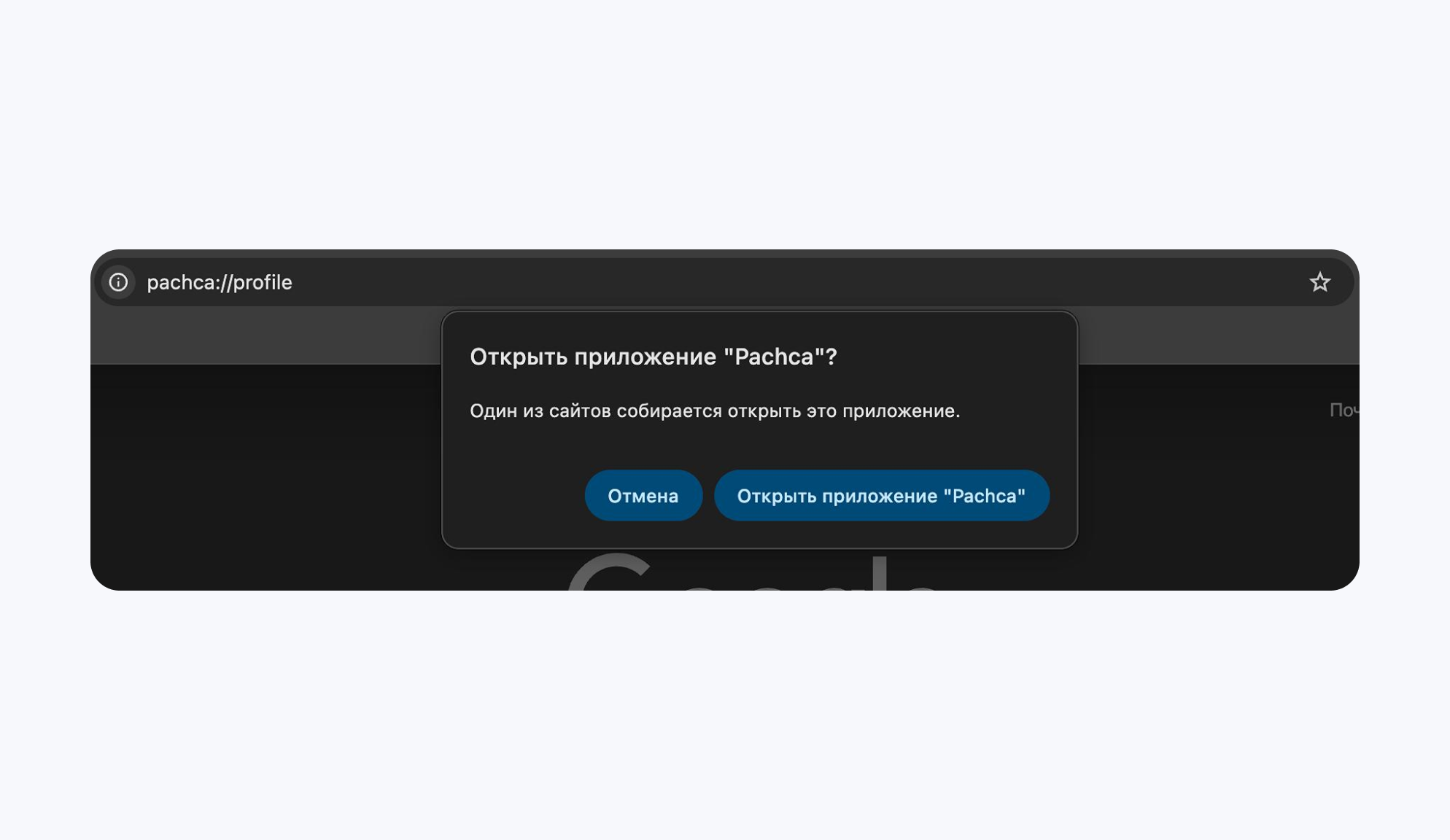 После этого повторите вход через SSO — теперь браузер должен корректно перебросить вас в приложение.
Если окно не появилось — скорее всего, схема pachca:// заблокирована в браузере. Проверьте настройки:
chrome://settings/handlers → если Пачка в списке заблокированных — удалите. Также: Настройки → Конфиденциальность → Настройки сайтов → Дополнительные разрешения → Обработчики протоколов.browser://settings/handlers → аналогично Chrome.opera://settings/handlers → аналогично Chrome.edge://settings/content/applicationLinks → убедитесь, что внешние ссылки разрешены.После изменений перезапустите браузер и попробуйте pachca://profile снова.
Чтобы понять, виноват браузер или регистрация протокола в системе, вызовите диплинк напрямую:
Windows: нажмите Win + R, введите pachca://profile и нажмите Enter.
macOS: откройте Terminal (Cmd + Пробел → введите «Terminal») и выполните open pachca://profile.
Linux: откройте терминал (Ctrl + Alt + T) и выполните xdg-open pachca://profile.
Если приложение открылось — протокол зарегистрирован корректно, проблема в браузере (вернитесь к шагу 1).
Если нет — схема не зарегистрирована в системе, переходите к шагу 3.
macOS
Windows
Linux
sudo apt remove pachca / sudo dnf remove pachca или аналог).После переустановки повторите шаг 2.
Если переустановка не помогла, то что-то на уровне системы мешает приложению Пачки зарегистрировать схему. Попробуйте проделать это вручную.
macOS
# Узнать путь к приложению
mdfind "kMDItemCFBundleIdentifier == 'com.pachca.*'"

# Принудительно перерегистрировать
/System/Library/Frameworks/CoreServices.framework/Frameworks/LaunchServices.framework/Support/lsregister -f /Applications/Pachca.app
Windows (PowerShell от администратора)
# Замените путь на актуальный
$exePath = "C:\Users\$env:USERNAME\AppData\Local\Programs\pachca\Pachca.exe"

New-Item -Path "Registry::HKEY_CLASSES_ROOT\pachca" -Force
Set-ItemProperty -Path "Registry::HKEY_CLASSES_ROOT\pachca" -Name "(Default)" -Value "URL:Pachca Protocol"
New-ItemProperty -Path "Registry::HKEY_CLASSES_ROOT\pachca" -Name "URL Protocol" -Value "" -Force
New-Item -Path "Registry::HKEY_CLASSES_ROOT\pachca\shell\open\command" -Force
Set-ItemProperty -Path "Registry::HKEY_CLASSES_ROOT\pachca\shell\open\command" -Name "(Default)" -Value "`"$exePath`" `"%1`""
Linux
# Создайте файл
cat > ~/.local/share/applications/pachca-handler.desktop << 'EOF'
[Desktop Entry]
Name=Pachca
Exec=pachca %u
Type=Application
MimeType=x-scheme-handler/pachca;
EOF

# Зарегистрируйте
xdg-mime default pachca-handler.desktop x-scheme-handler/pachca
update-desktop-database ~/.local/share/applications/
Если после всех шагов не заработало — напишите в поддержку. Поясните, на каком шаге вы остановились и где видите ошибку.