Что есть в Пачке
Краткий обзор системы
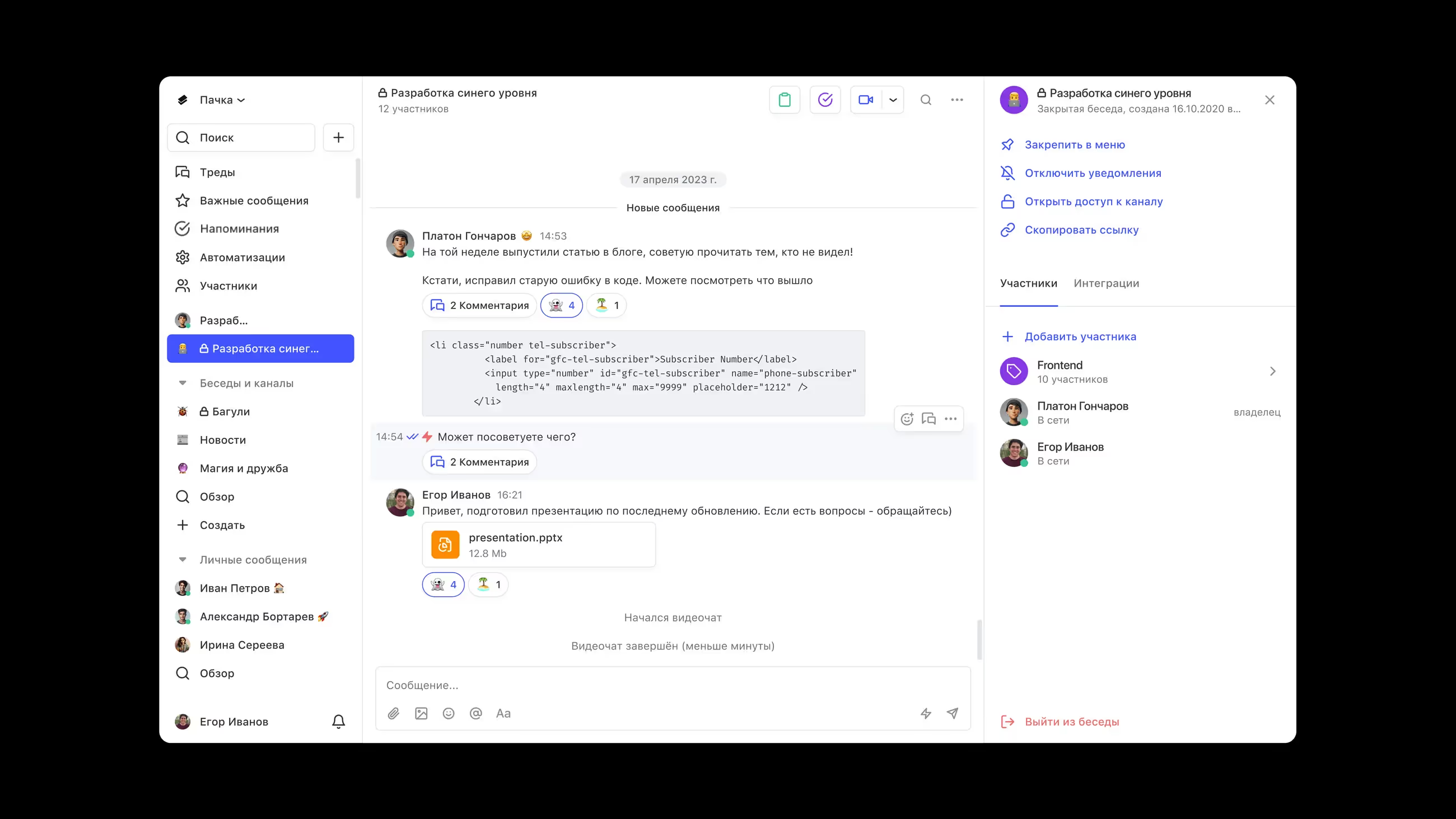
Пачка — это мессенджер для современных команд. В нём будут только чаты по работе, раздел участников, таск-трекер и видеозвонки — не надо переключаться между кучей программ и терять фокус. Разобраться в Пачке несложно — в этом вам поможет короткий обзор ниже. В нем мы описали все главные разделы и полезные функции внутри чатов.
Меню
В меню системы вы найдёте раздел пространств, поиск, треды, важные сообщения, задачи, автоматизации, раздел участников, черновики, список чатов, свой профиль и системные уведомления.
Виды чатов
В Пачке есть закрытые и открытые чаты. А чаты в свою очередь бывают беседами (в них пишут все) и каналами (в них пишут только редакторы). В открытые может вступить любой, в закрытые — только приглашенный в них участник.
Группировка чатов
Групповые беседы, каналы и личные сообщения разделены между собой на разные группы в меню. Также вы можете самостоятельно группировать любые чаты с помощью папок. Чтобы добавить чат в папку, просто перетащите его. Ваши папки видны только вам.
Управление чатом
В правой части экрана есть отдельное окно для управления всем чатом. Там можно включать или выключать уведомления, чтобы отвлекаться только на важное. И тут же можно закрывать/открывать доступ к каналу, а также приглашать новых сотрудников в чат.
Треды
Под любым сообщением в чатах можно написать комментарий и начать полноценное обсуждение. Всё обсуждение будет проходить там, а в чате останется только самое важное. Уведомления о новых сообщениях в треде будут появляться на вкладке «Треды» в левом меню.
Emoji и реакции
Часто в общении задействуются смайлики или реакции под сообщением. Для выбора Emoji есть соответствующая иконка внизу чата, а чтобы быстро поставить реакцию нужно нажать правой кнопкой мыши на сообщение или на иконку реакции при наведении на сообщение. На мобильных версиях все эти действия можно сделать долгим нажатием на сообщение.
Статусы сообщений
Cерая галочка — сообщение доставлено. Синяя галочка — сообщение прочитано. Список прочитавших участников можно увидеть, наведя курсор на галочку.
Черновики
Отдельный раздел для всех неотправленных сообщений. Здесь буду храниться драфты сообщений, чтобы вы могли легко вернуться к ним и дописать с любого устройства.
Функционал для командной работы
В правом верхнем углу каждого чата находятся 4 раздела: публичная заметка, задачи, видеозвонки и информация о чате. Последнюю возможность мы уже рассмотрели, теперь расскажем про остальные.
Публичная заметка
В неё можно написать любое текстовое сообщение. Оно будет там всегда, и у всех участников чата. Это поможет дать быстрый доступ к нужным ссылкам, планам или любой другой текстовой информации.
Напоминания
Напоминания — это ваш помощник в планировании рабочего дня. Можно поставить напоминания по конкретному чату, указать время, описание и участников напоминания. Напоминания по всем чатам находятся в одноимённом разделе в левом меню.
Видеозвонки
Сейчас звонки поддерживают до 1000 участников. В них есть демонстрация экрана, запись и чат в треде, а в групповых видеочатах — модераторы, которые помогают управлять большим созвоном. Подробнее о возможностях рассказали в статье «Новые видеозвонки в Пачке».
Чтобы начать видеозвонок, нажмите на кнопку видеозвонка в чате → «Перейти в видеочат». Для подключения к активному звонку, достаточно будет навести курсор на иконку звонка у чата в левом меню или нажать на системную кнопку «Присоединиться к звонку» в чате. Чтобы поделиться ссылкой на звонок, нажмите на иконку звонка → «Скопировать ссылку» и перешлите её. Чтобы сохранить звонок приватным, ссылку лучше периодически обновлять в окне «Настроить ссылку».
Пространства
В Пачке есть возможность состоять в нескольких рабочих пространствах и быстро переключаться между ними, при этом не нужно каждый раз вводить временный пароль, когда вы хотите сменить аккаунт.
Это удобно, если вы, например, одновременно используете Пачку при обучении на онлайн-курсах и для работы.
Чтобы добавить себе новое пространство или управлять текущим, нажмите на название компании в левом верхнем углу экрана — появится выпадающее меню с различными действиями и настройками.
Приглашение команды
В мессенджерах нужно работать в команде. Есть два способа пригласить сотрудников — через почту и по ссылке. Для этого перейдите в раздел «Участники» в левом меню → нажмите на кнопку «Добавить участника».
Групповые теги
Например, групповой тег «Sales» поможет выдать сотруднику доступ во все чаты для sales-менеджеров. Достаточно создать данный тег в чат и выдать нужный тег участнику. Подробнее о возможностях тегов можно почитать в этой статье.